Aby zobaczyć instrukcję dla swojego adresu e-mail, wprowadź go w poniższym polu i zatwierdź przyciskiem „Zatwierdź adres e-mail”.
1
Uruchom aplikację Ustawienia
Odszukaj i kliknij ikonę aplikacji Ustawienia na swoim urządzeniu. UWAGA: Niniejsza instrukcja została opracowana dla systemu iOS w wersji 26.0.1.
2
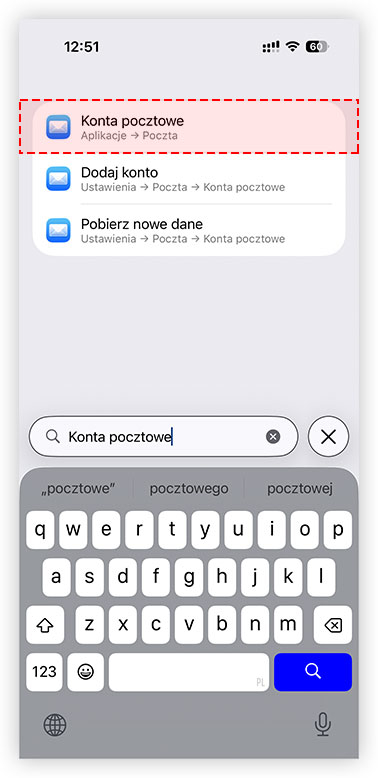
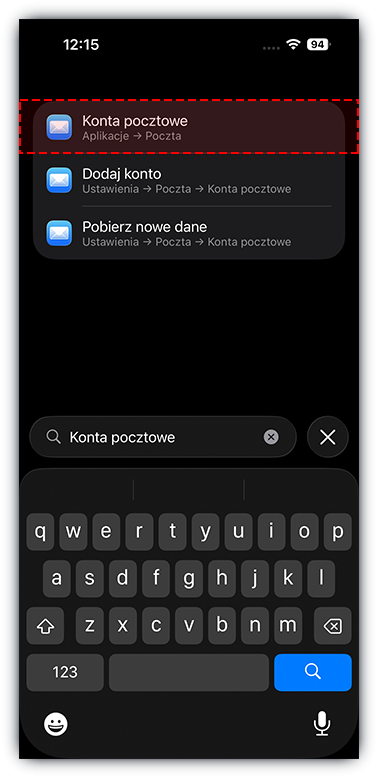
Wyszukaj ustawienia dotyczące kont pocztowych
Skorzystaj z wyszukiwarki umieszczonej na dole ekranu, wpisując w niej frazę „Konta pocztowe” i wybierz zaznaczoną na poniższym zrzucie ekranu pozycję.
3
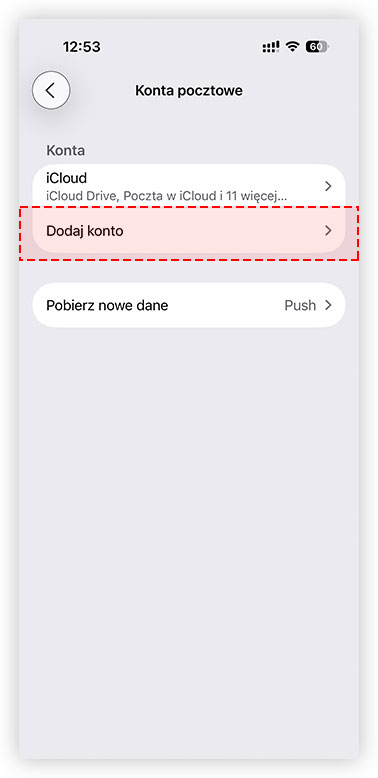
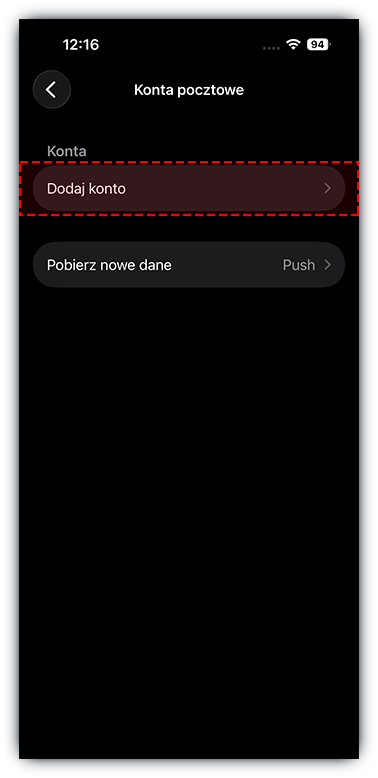
Dodaj nowe konto
Wybierz opcję „Dodaj konto”.
4
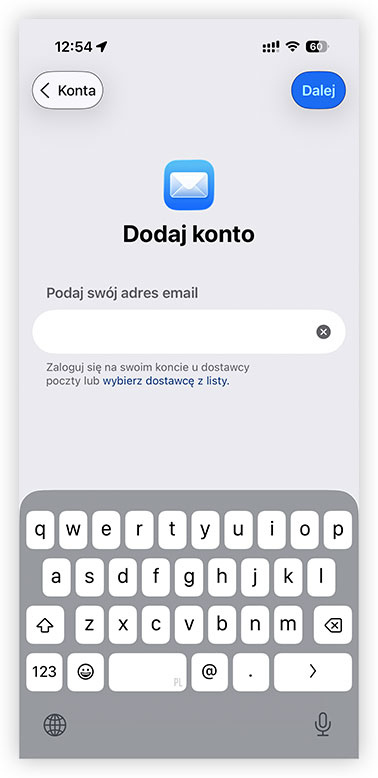
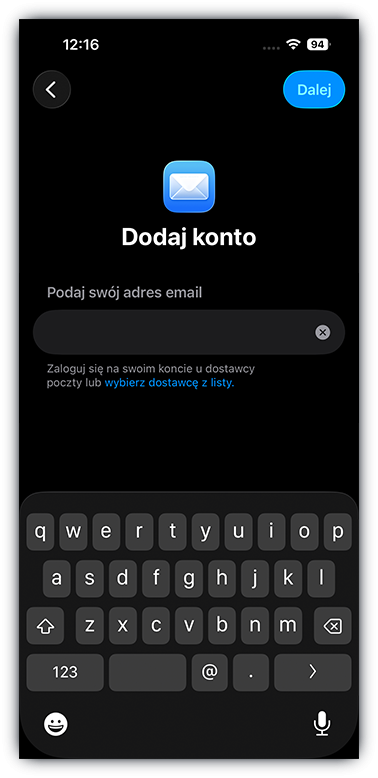
Wprowadź adres e-mail w odpowiednim polu
Po wprowadzeniu adresu e-mail, zatwierdź go klikając przycisk „Dalej”.
5
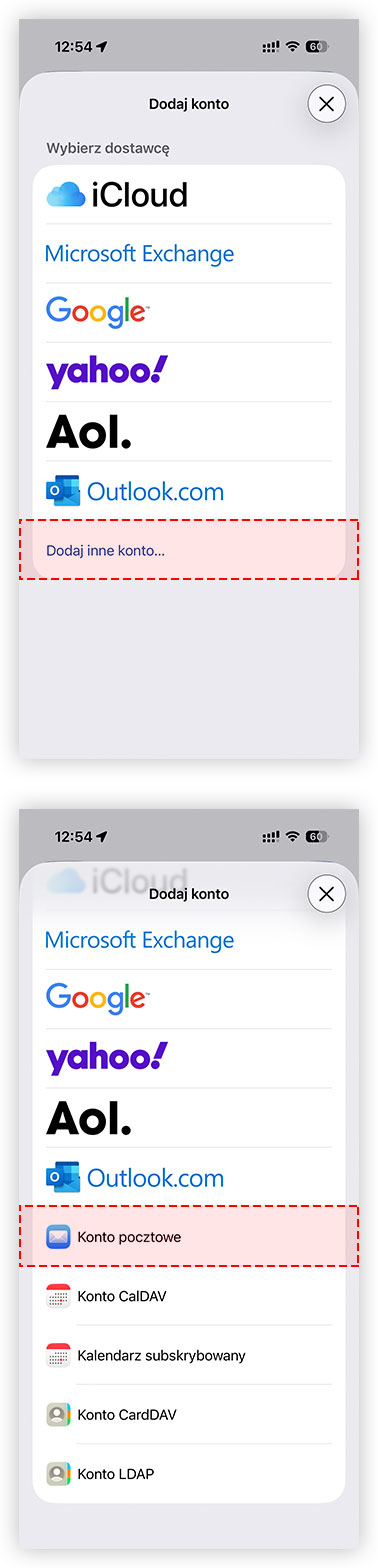
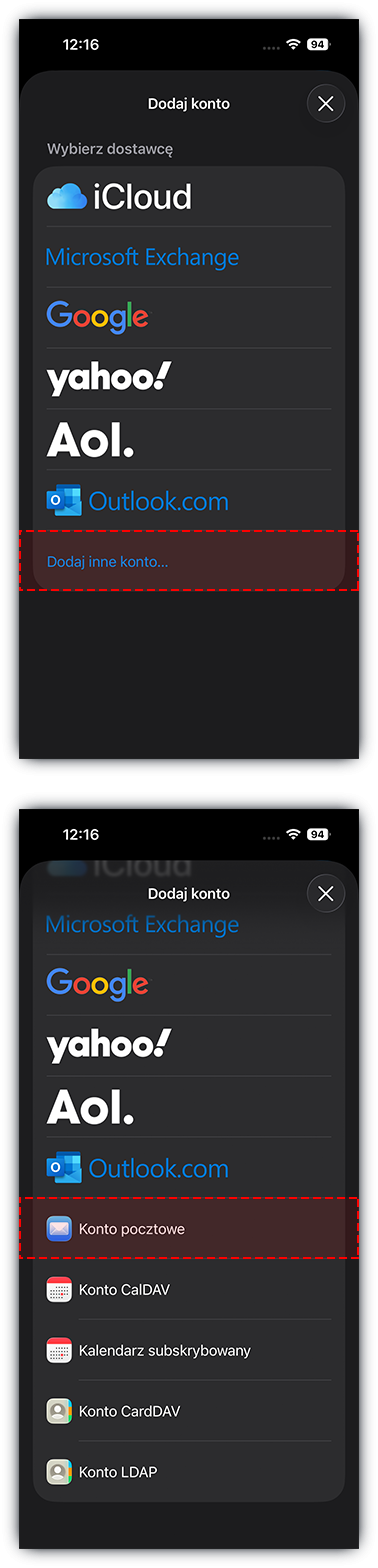
Określ dostawcę
W sekcji „Wybierz dostawcę” zaznacz opcję „Dodaj inne konto...”, a następnie „Konto pocztowe”.
6
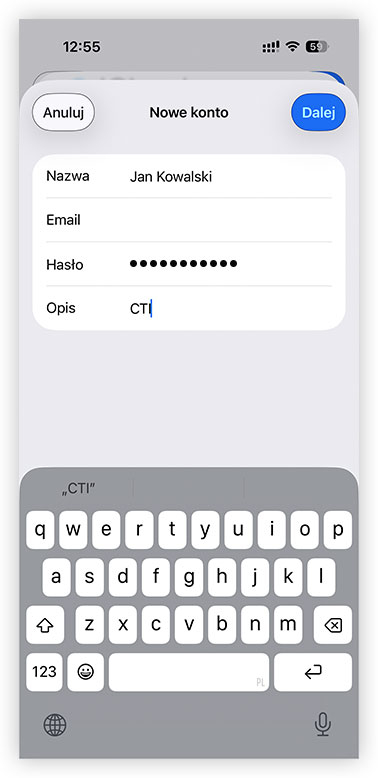
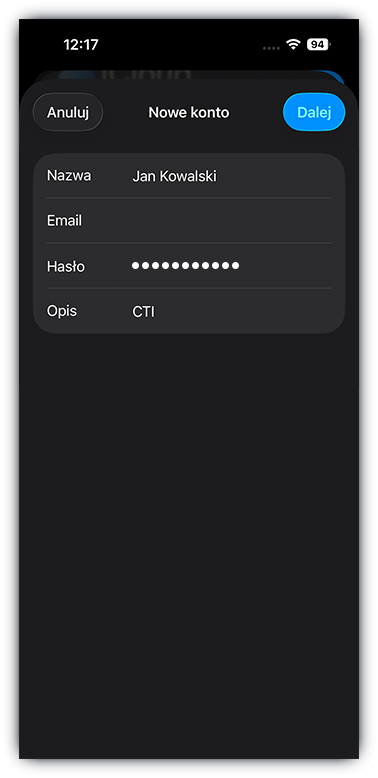
Wprowadź dane konta
Wprowadź wymagane dane konta, w tym jego nazwę oraz hasło dostępu, a następnie zatwierdź je klikając przycisk „Dalej”.
7
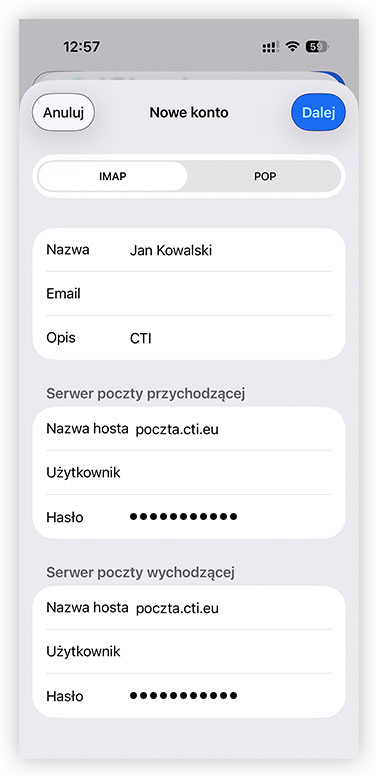
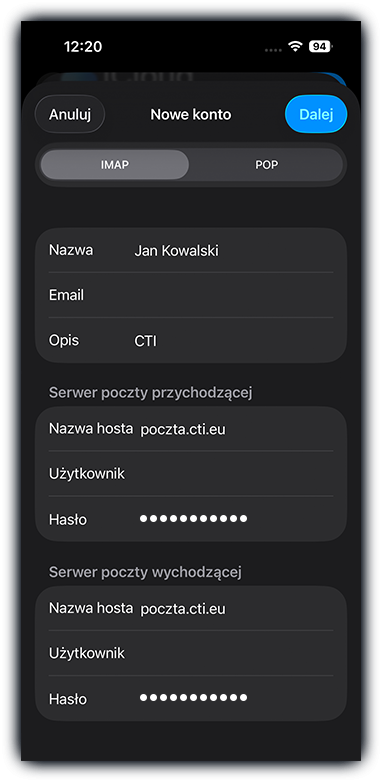
Skonfiguruj ustawienia serwera
Wprowadź hasło dostępu do konta i poniższe ustawienia dla protokołu IMAP:
Serwer poczty przychodzącej
Nazwa hosta: poczta.cti.eu
Serwer poczty wychodzącej
Nazwa hosta: poczta.cti.eu
8
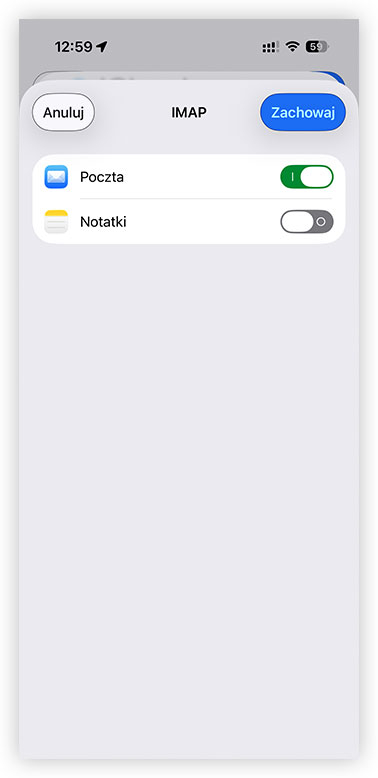
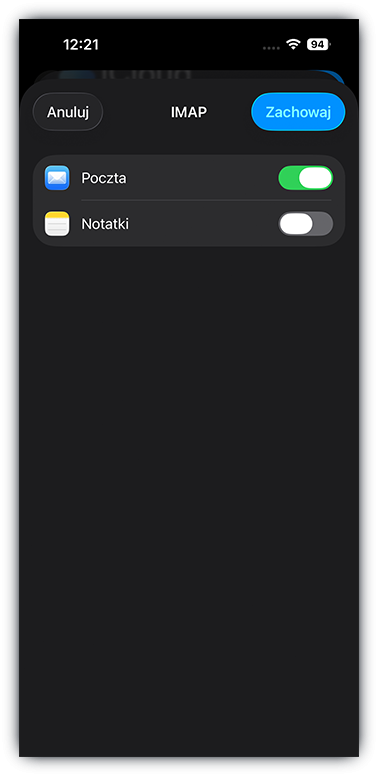
Wybierz aplikacje
W kolejnym kroku możesz określić, które z programów będą powiązane z konfigurowanym kontem. Zatwierdź wybór klikając przycisk „Zachowaj”.
9
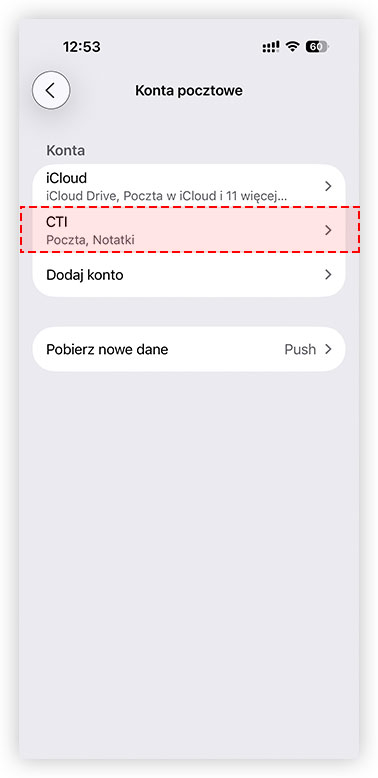
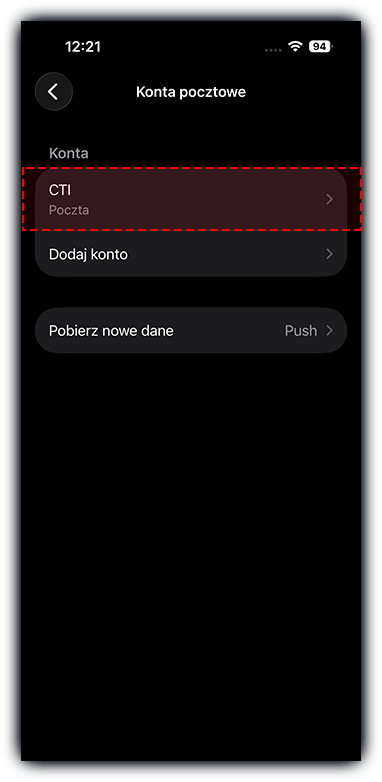
Przejdź do ustawień skonfigurowanego konta
Ponownie przejdź do ustawień kont pocztowych (Krok 2) i wybierz z listy skonfigurowane przed chwilą konto.
10
Zweryfikuj konfigurację konta
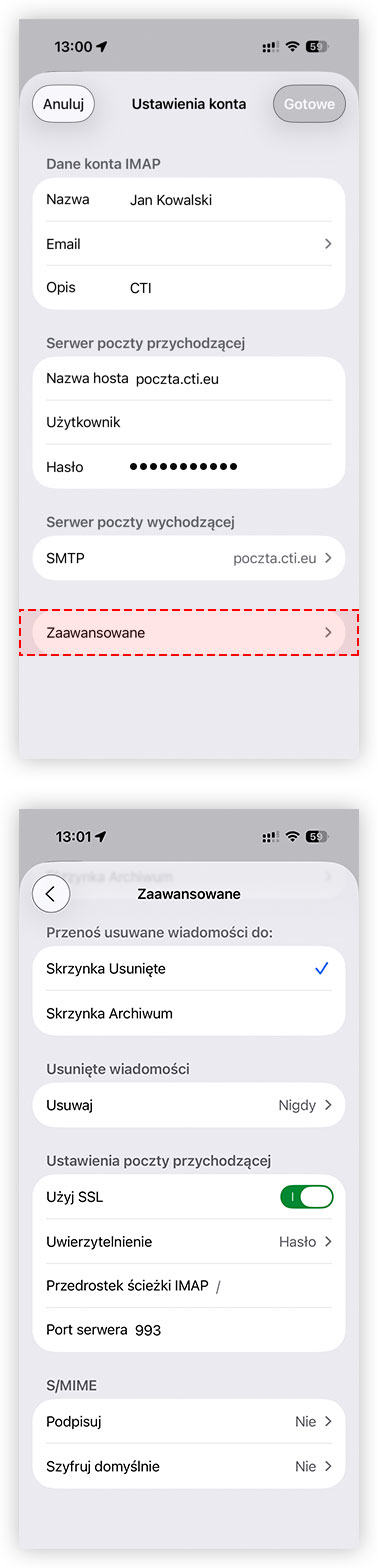
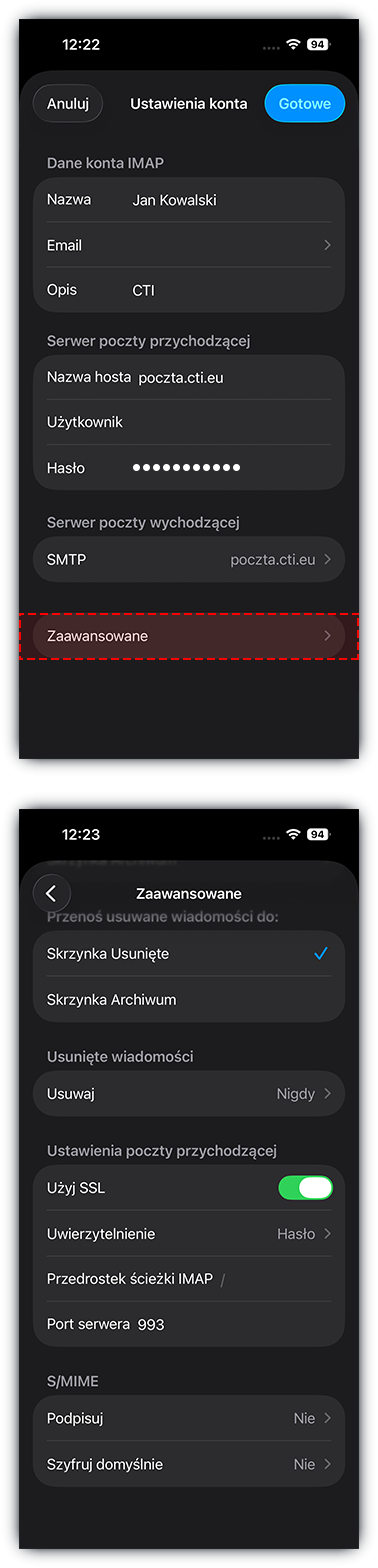
Zweryfikuj czy dane podane w poszczególnych sekcjach ustawień są prawidłowe.
Serwer poczty przychodzącej Sprawdź, czy dane zgadzają się z tymi, wprowadzanymi w trakcie konfiguracji konta (nazwa hosta, użytkownik, hasło).
Nazwa hosta: poczta.cti.eu
Serwer poczty wychodzącej Kliknij pozycję „SMTP” i otwórz ustawienia serwera „poczta.cti.eu”. Sprawdź, czy wprowadzone parametry zgadzają się z poniższymi:
Nazwa hosta: poczta.cti.eu
Użyj SSL: włączony
Uwierzytelnienie: Hasło
Port serwera: 587
Zaawansowane Kliknij pozycję „Zaawansowane” i sprawdź, czy wprowadzone parametry zgadzają się z poniższymi:
Użyj SSL: włączony
Uwierzytelnienie: Hasło
Port serwera: 993
11
Zakończenie konfiguracji
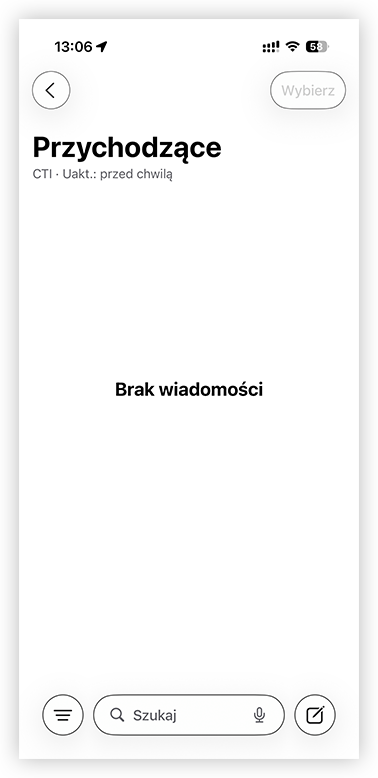
Gratulacje! Od tej pory możesz już używać skonfigurowanego w aplikacji konta pocztowego.
Komunikat
Centrum Pomocy CTI - pomoc.cti.eu nie wspiera starszych wersji przeglądarek, które mogą nie obsługiwać wszystkich funkcjonalności serwisu. Prosimy o skorzystanie z najnowszych wersji przeglądarek Google Chrome, Firefox, Microsoft Edge lub innych.