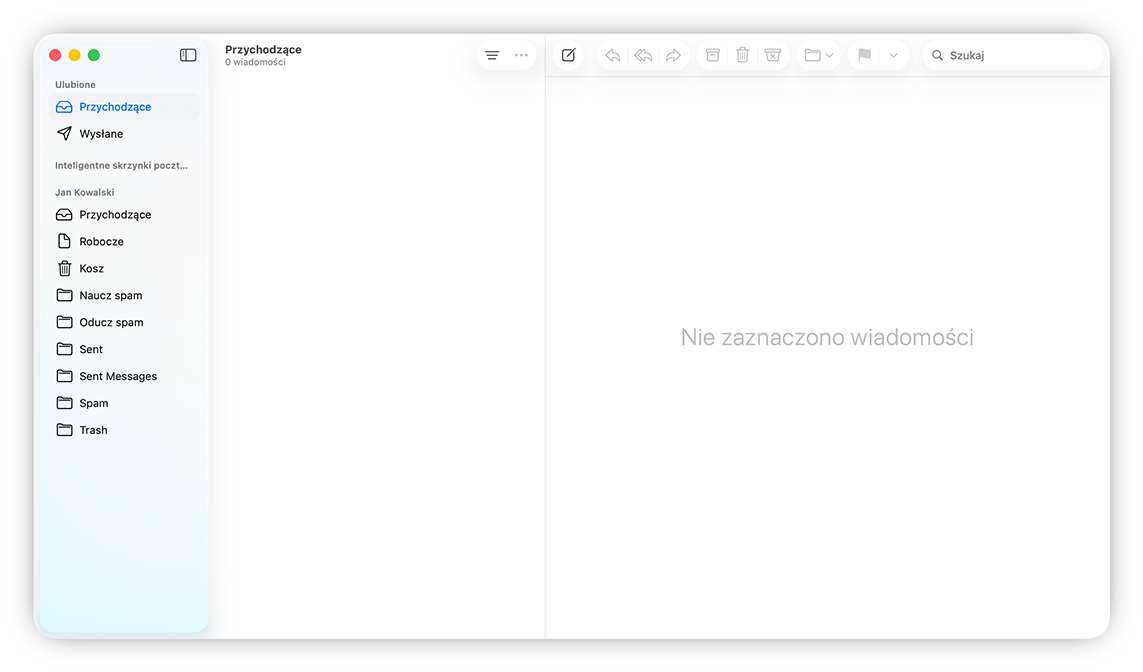
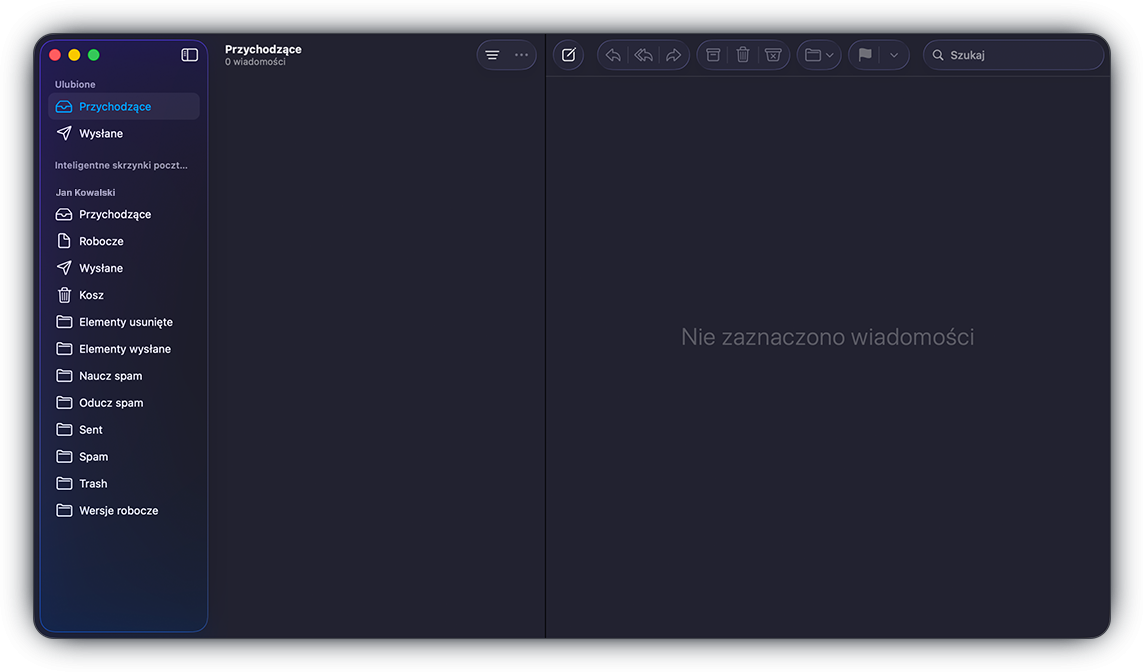
Aby zobaczyć instrukcję dla swojego adresu e-mail, wprowadź go w poniższym polu i zatwierdź przyciskiem „Zatwierdź adres e-mail”.
1
Uruchom program Apple Mail (Poczta)
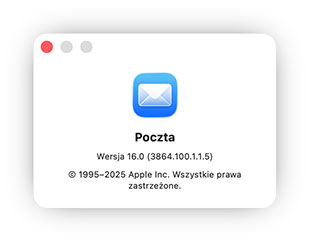
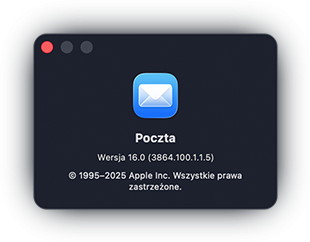
Odszukaj i kliknij ikonę programu Apple Mail na swoim urządzeniu. UWAGA: Niniejsza instrukcja została opracowana dla programu Apple Mail w wersji 16.0 (3864.100.1.1.5).
2
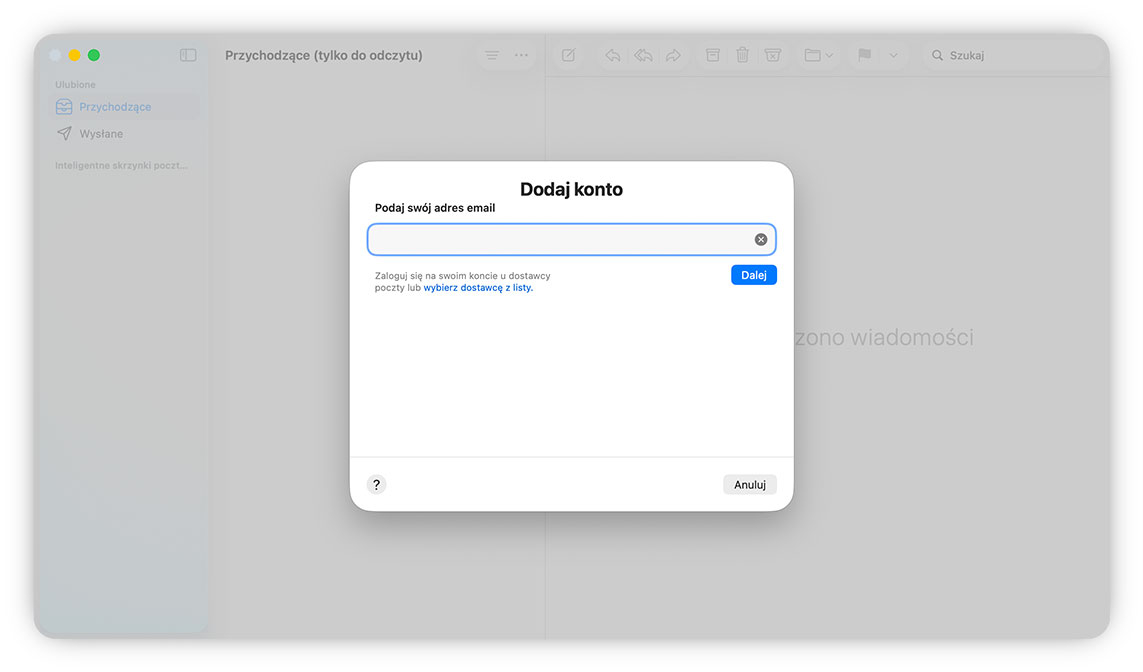
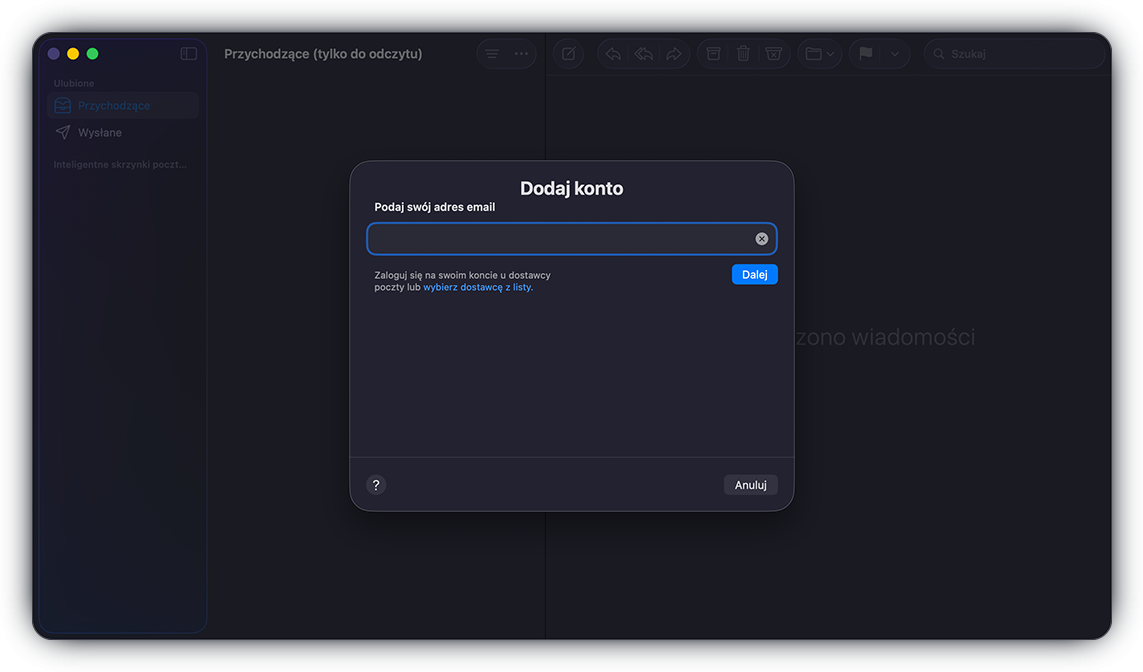
Wprowadź adres e-mail w odpowiednim polu
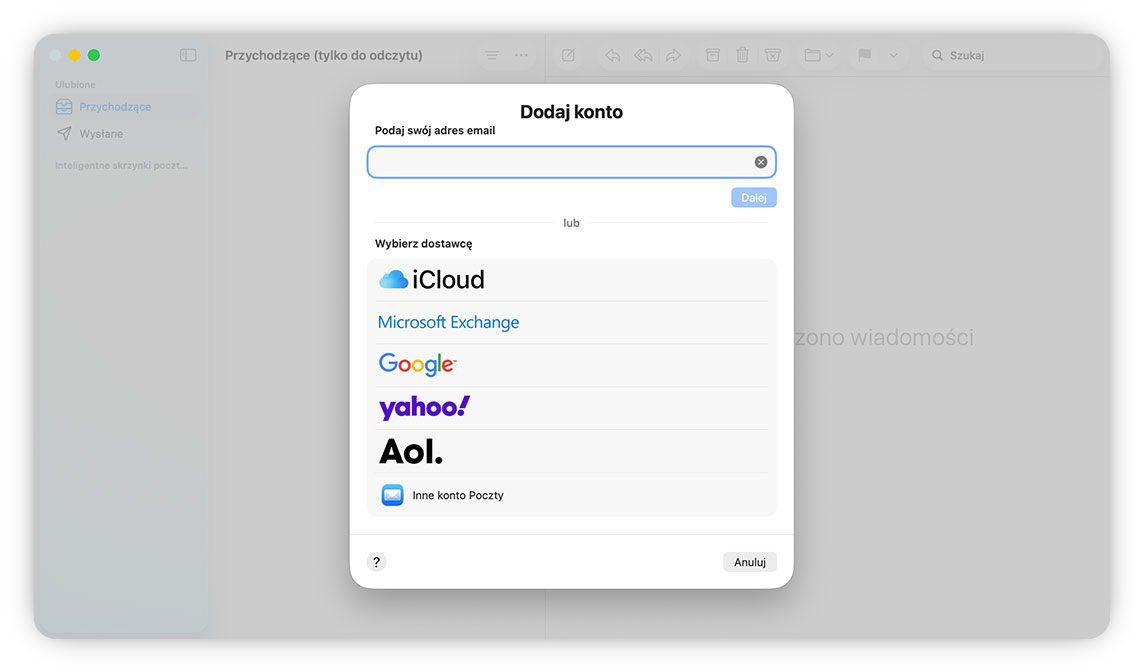
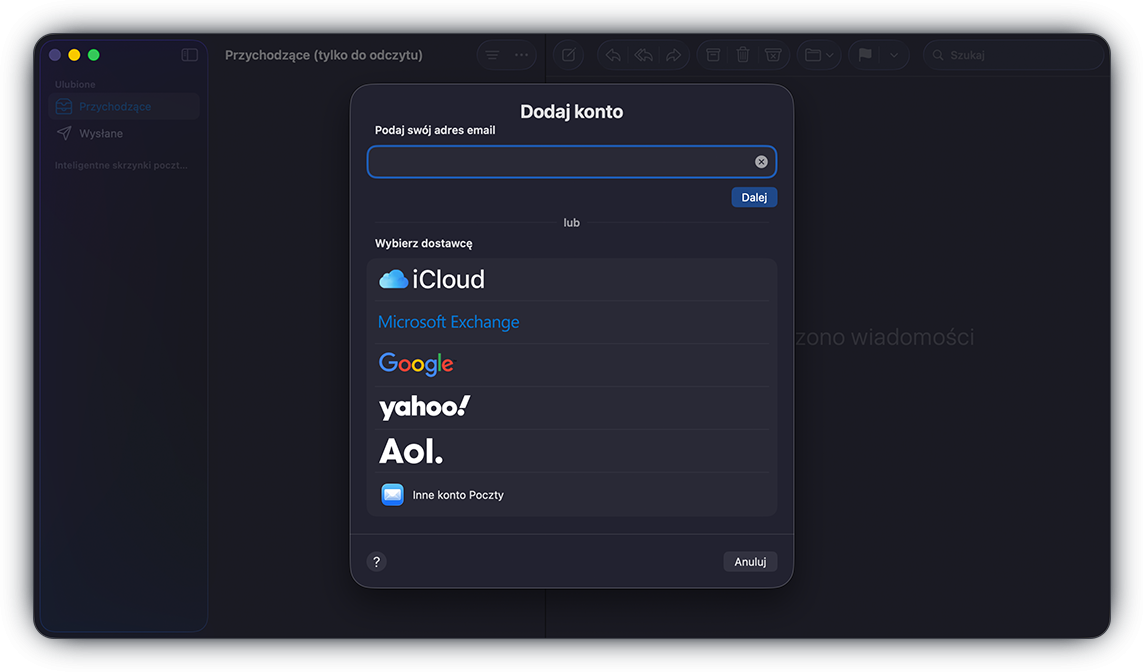
Jeśli program Apple Mail uruchamiany był po raz pierwszy, automatycznie pojawi się prośba o podanie adresu e-mail, który chcemy skonfigurować. Po wprowadzeniu adresu, należy zatwierdzić go klikając przycisk „Dalej”.
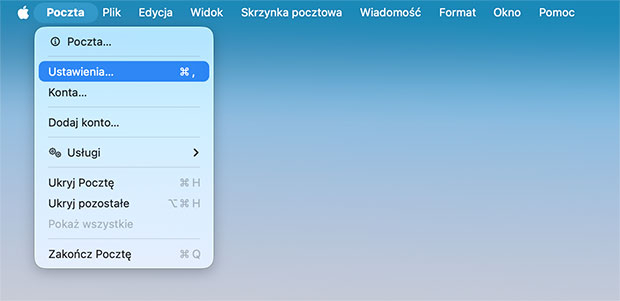
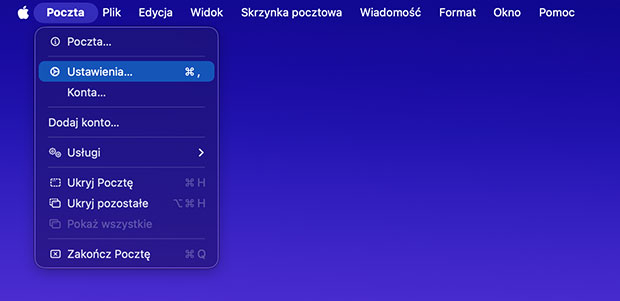
Jeżeli program Apple Mail używany był już od jakiegoś czasu, możesz wywołać okno dodawania nowego konta klikając na pasku menu Maca opcję „Poczta/Ustawienia”:
Następnie, w zakładce „Konta”, w lewym dolnym rogu znajdziesz ikonę „+” odpowiedzialną za dodawanie nowych kont (ikona „-” umożliwia usunięcie skonfigurowanego konta).
3
Określ dostawcę
W sekcji „Wybierz dostawcę” zaznacz opcję „Inne konto poczty”.
4
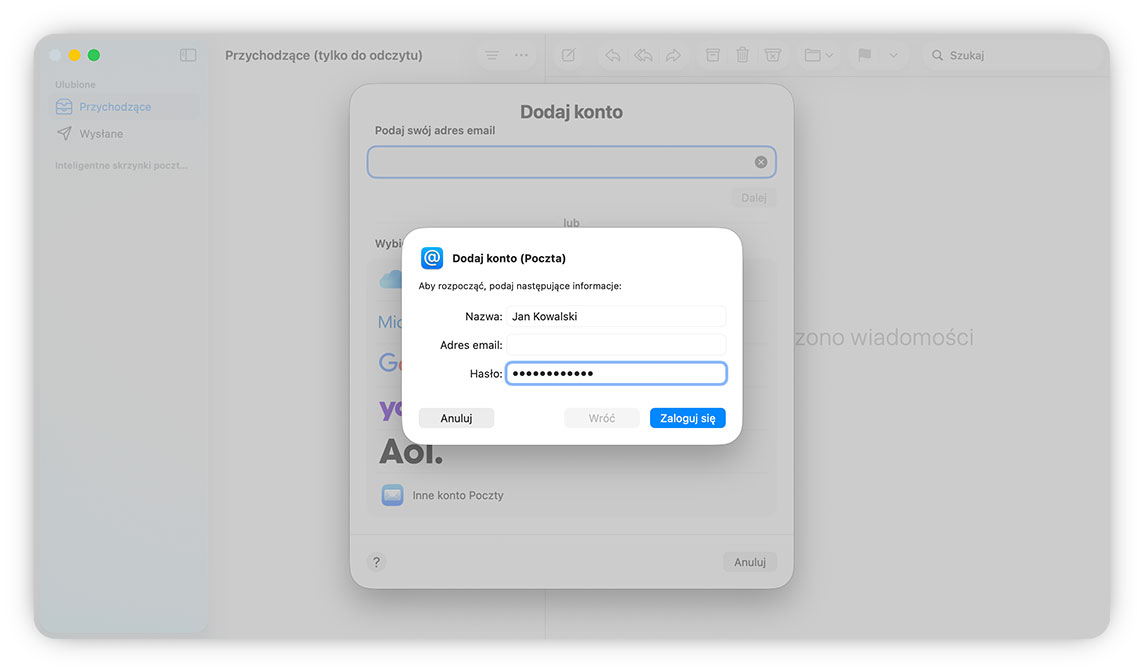
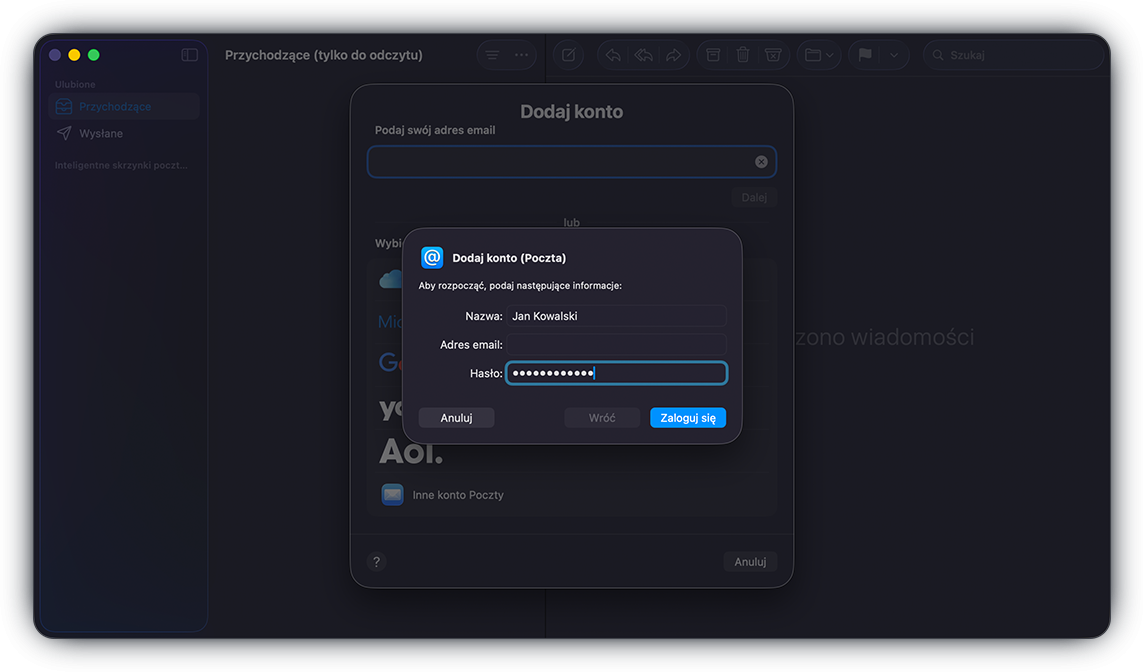
Wprowadź dane konta
Wprowadź wymagane dane konta, w tym jego nazwę oraz hasło dostępu, a następnie zatwierdź je klikając przycisk „Zaloguj się”.
5
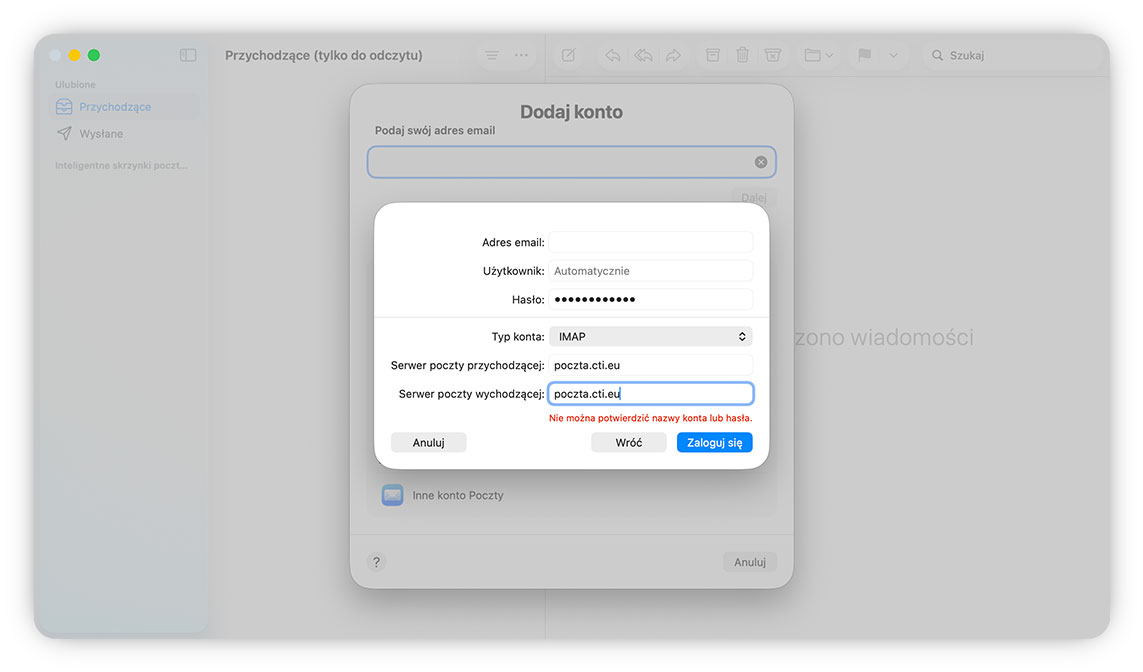
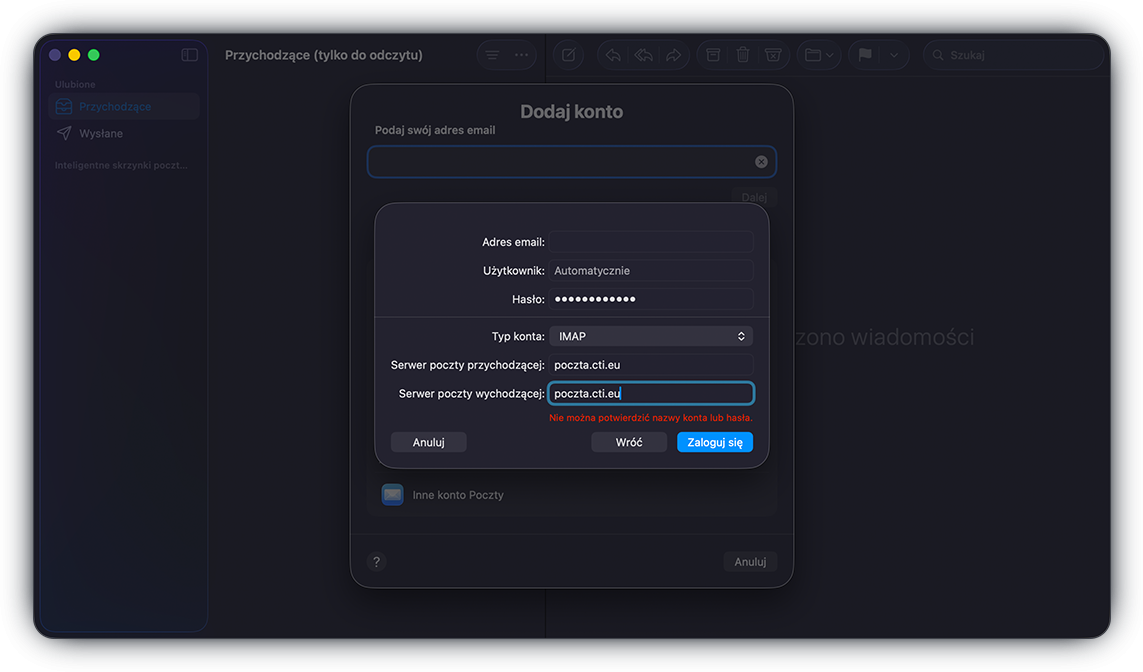
Skonfiguruj połączenie z serwerem
Wprowadź poniższe ustawienia i zatwierdź je klikając przycisk „Zaloguj się”:
Typ konta: IMAP
Serwer poczty przychodzącej: poczta.cti.eu
Serwer poczty wychodzącej: poczta.cti.eu
6
Wybierz aplikacje
W sekcji „Wybierz aplikacje, które chcesz używać z tym kontem” możemy określić, które z programów będą powiązane z konfigurowanym kontem. Wybór zatwierdzamy klikając przycisk „Gotowe”.
7
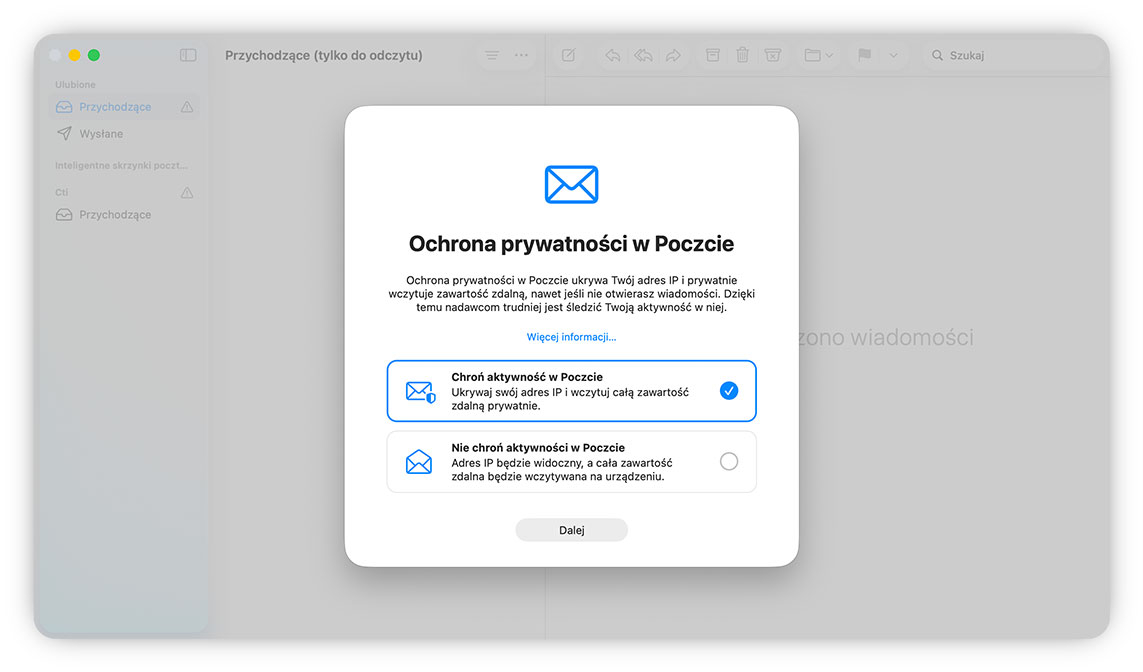
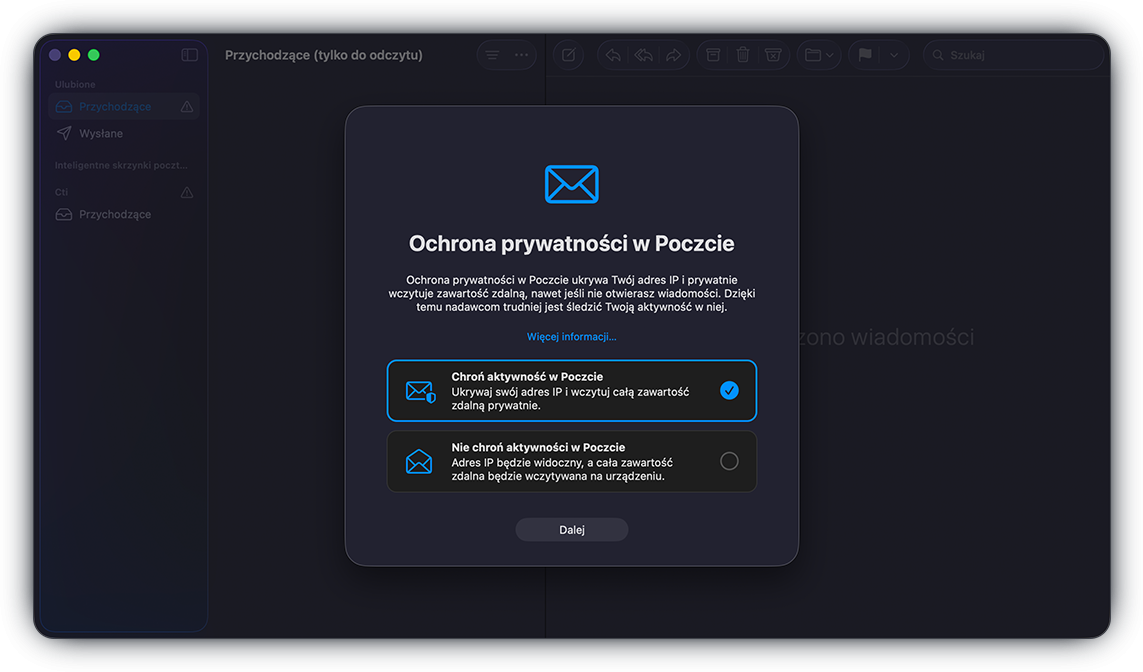
Skonfiguruj ochronę poczty
Ze względów bezpieczeństwa zalecamy skorzystanie z opcji „Chroń aktywność w Poczcie”. Wybór zatwierdzamy klikając przycisk „Dalej”.
8
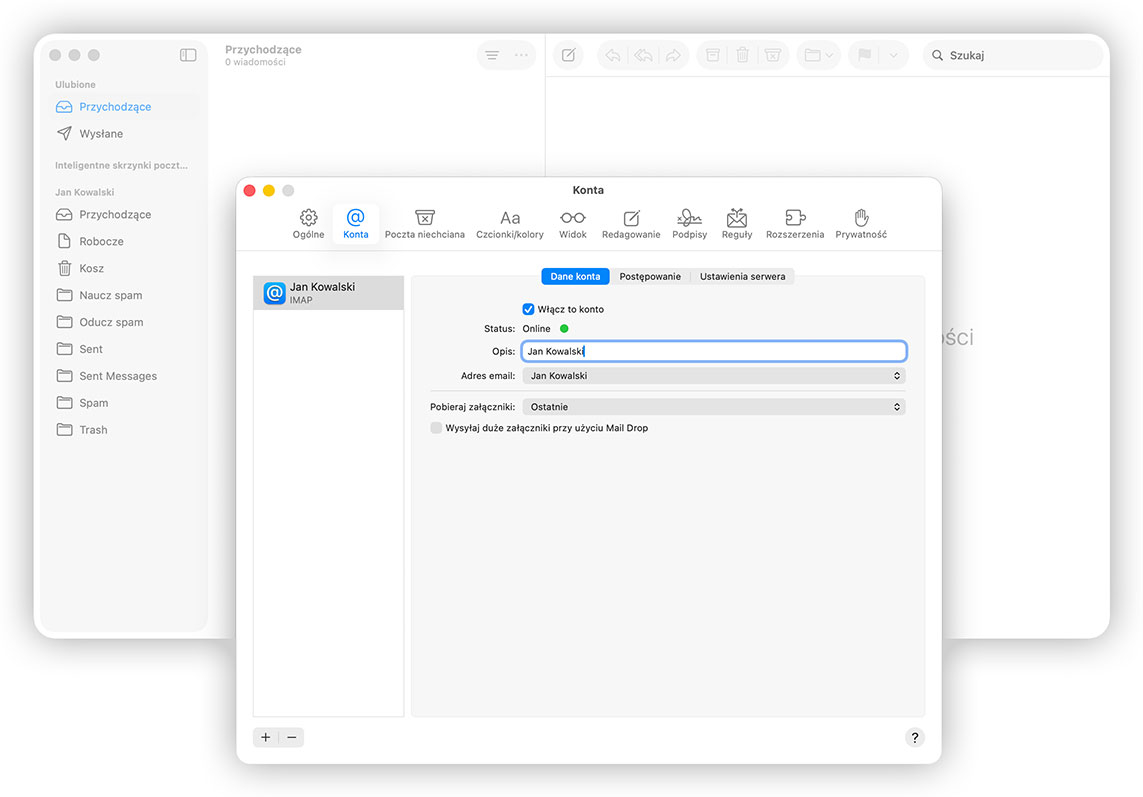
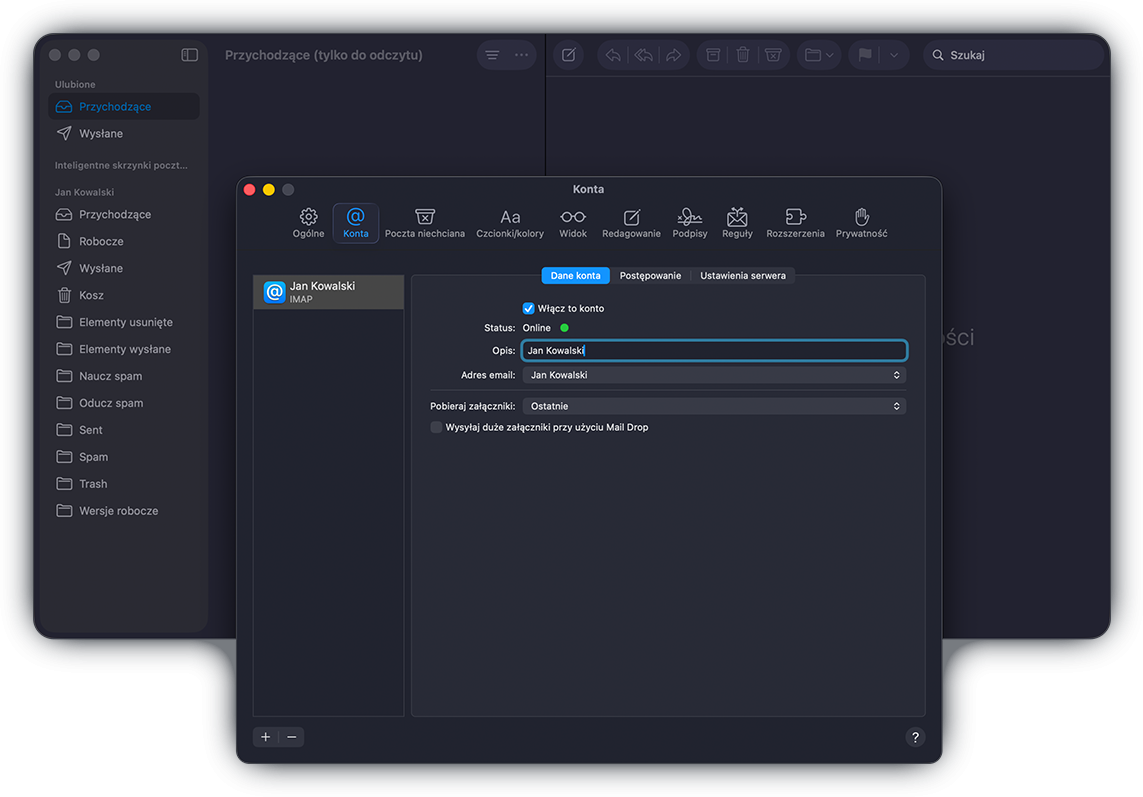
Skonfiguruj dane konta
W zakładce „Dane konta” należy wprowadzić „Opis”, który wyświetlany będzie w panelu bocznym, po lewej stronie programu pocztowego.
9
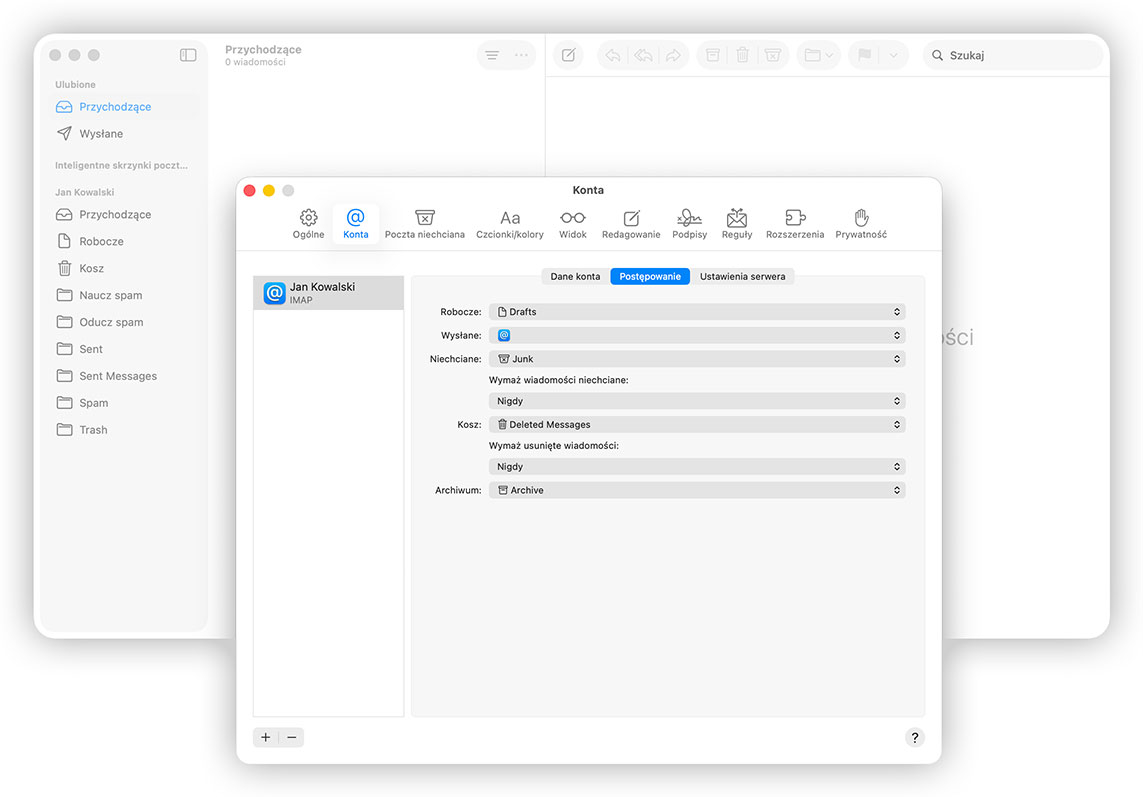
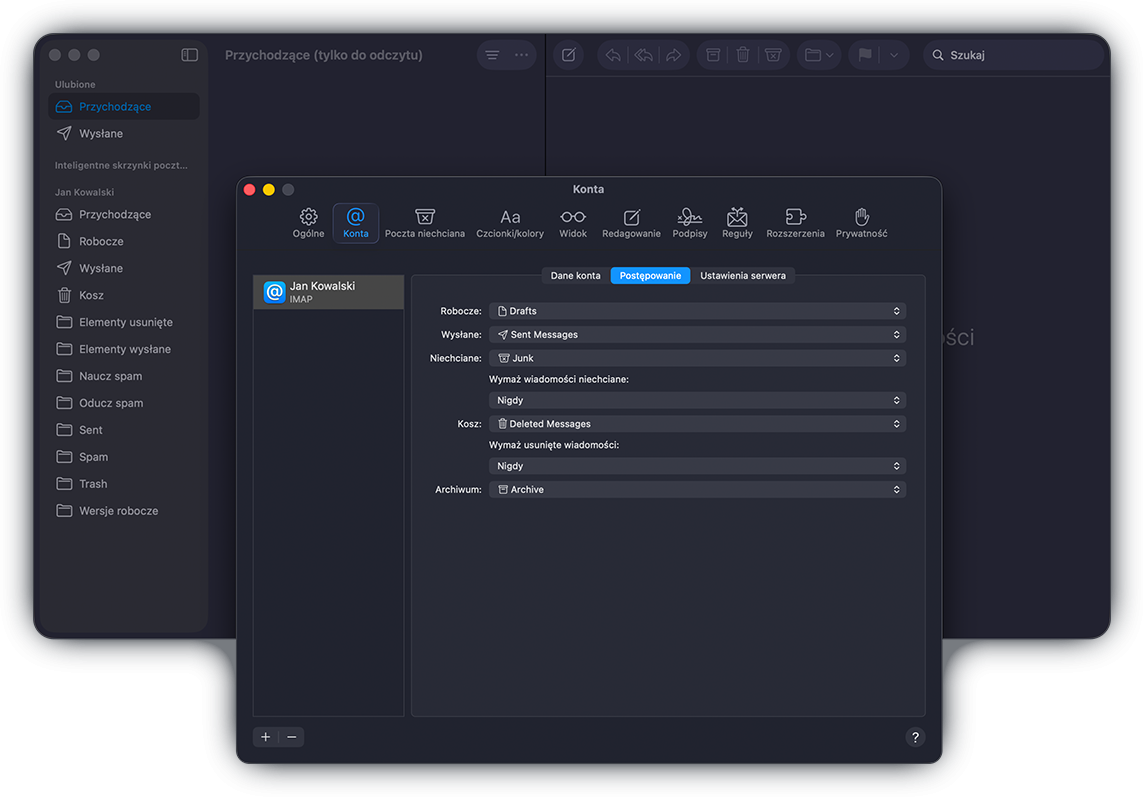
Skonfiguruj postępowanie
W zakładce „Postępowanie” możliwe jest skonfigurowanie zachowania wybranych funkcji programu.
10
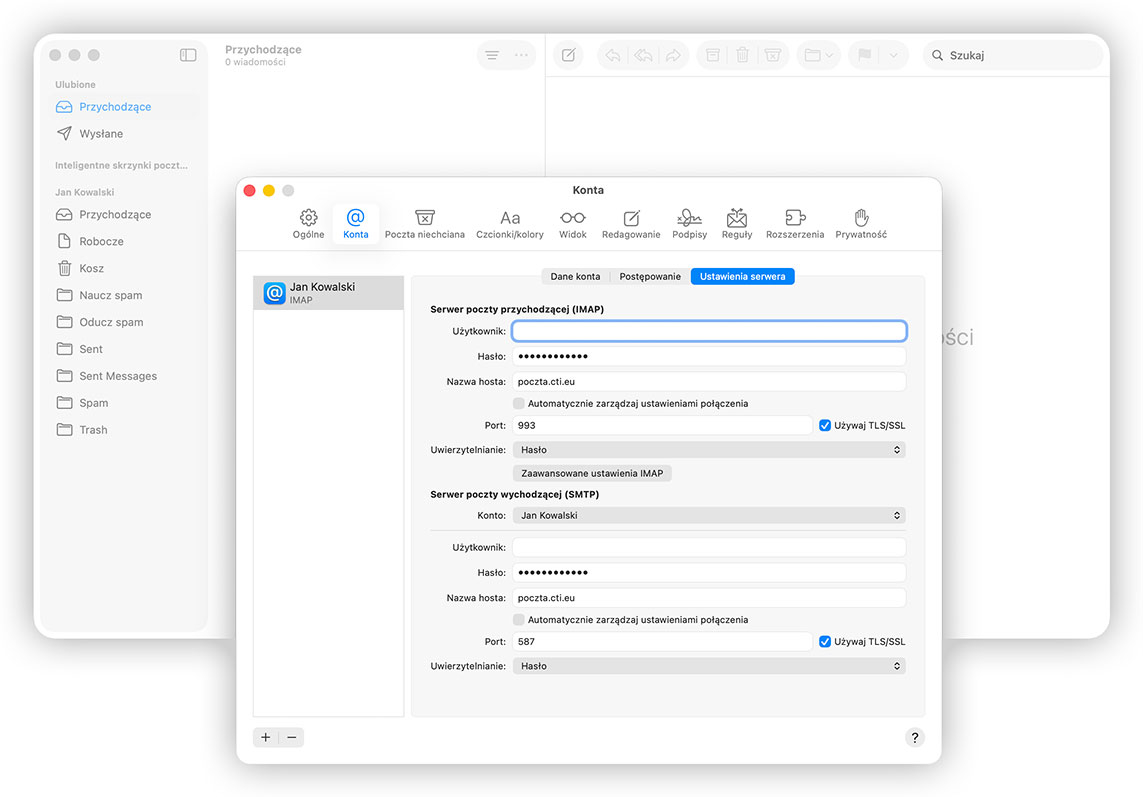
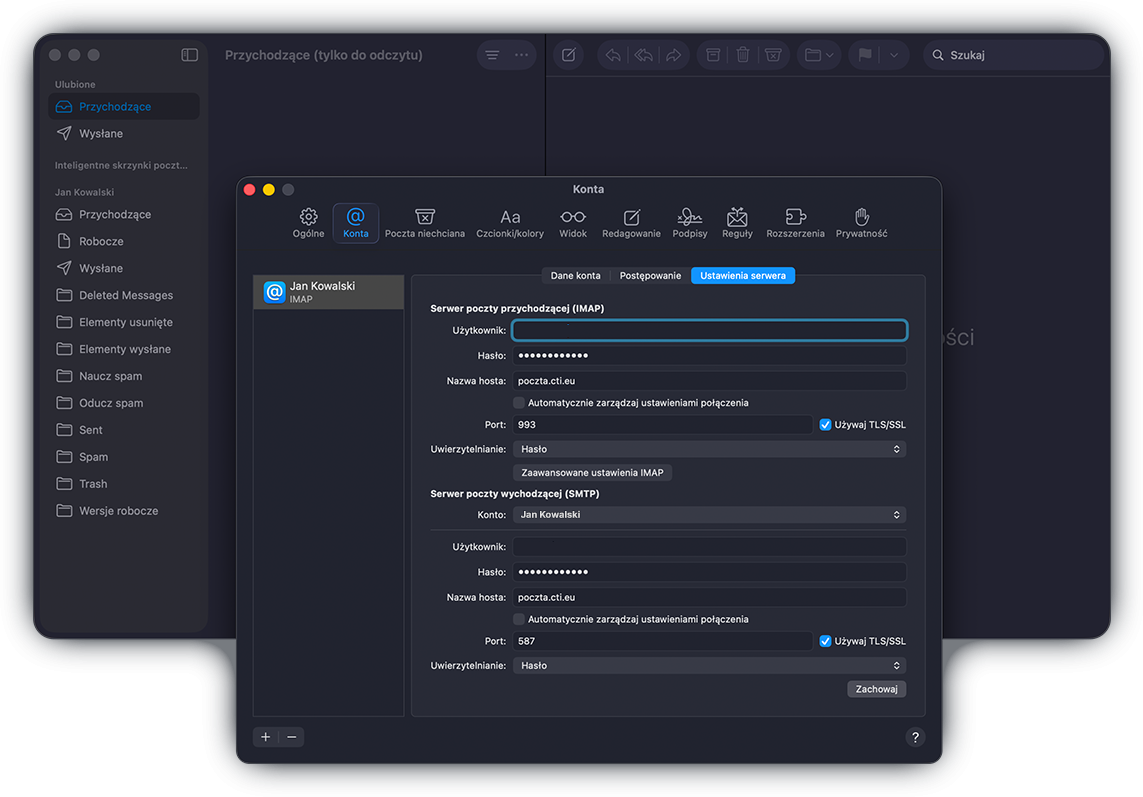
Skonfiguruj ustawienia serwera
W zakładce „Ustawienia serwera” możliwa jest konfiguracja zmiana portów, po których odbywa się komunikacja z serwerem pocztowym. Zarówno w przypadku poczty przychodzącej jak i wychodzącej należy odznaczyć domyślną opcję „Automatycznie zarządzaj ustawieniami połączenia” i wprowadzić następujące numery portów:
Serwer poczty przychodzącej (IMAP)
Port: 993
Serwer poczty wychodzącej (SMTP)
Port: 587
11
Zakończenie konfiguracji
Gratulacje! Od tej pory możesz już używać skonfigurowanego w programie konta pocztowego.
Komunikat
Centrum Pomocy CTI - pomoc.cti.eu nie wspiera starszych wersji przeglądarek, które mogą nie obsługiwać wszystkich funkcjonalności serwisu. Prosimy o skorzystanie z najnowszych wersji przeglądarek Google Chrome, Firefox, Microsoft Edge lub innych.