Aby zobaczyć instrukcję dla swojego adresu e-mail, wprowadź go w poniższym polu i zatwierdź przyciskiem „Zatwierdź adres e-mail”.
1
Uruchom aplikację Gmail
Odszukaj i kliknij ikonę aplikacji Gmail na swoim urządzeniu. UWAGA: Niniejsza instrukcja została opracowana dla aplikacji Gmail w wersji 2025.10.13.820706702 dla systemu Android.
2
Dodaj nowe konto
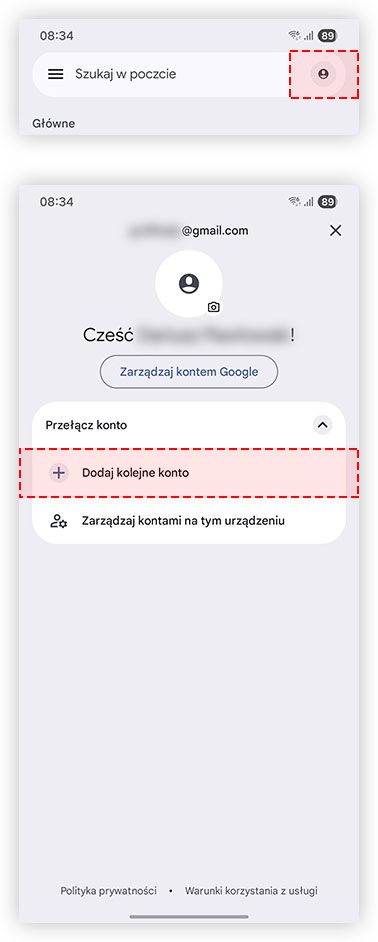
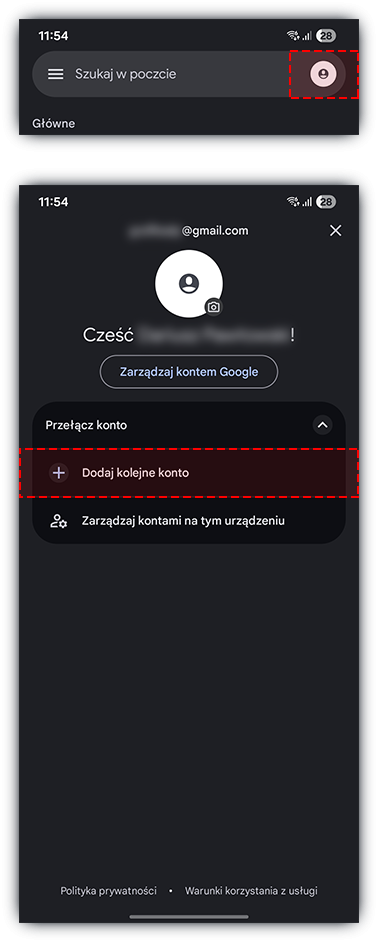
Kliknij ikonę konta znajdującą się w prawym górnym rogu ekranu i skorzystaj z opcji „Dodaj kolejne konto”.
3
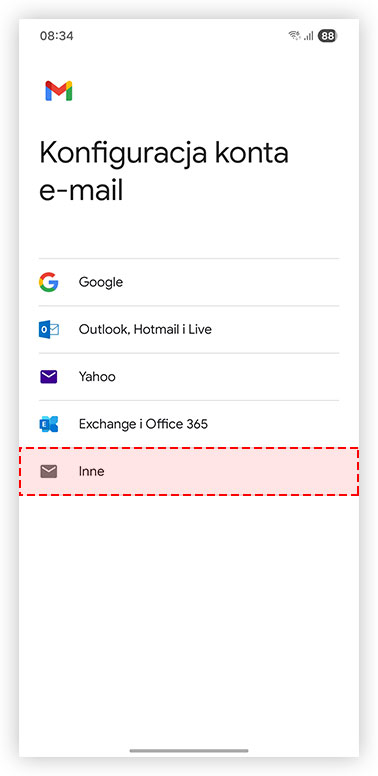
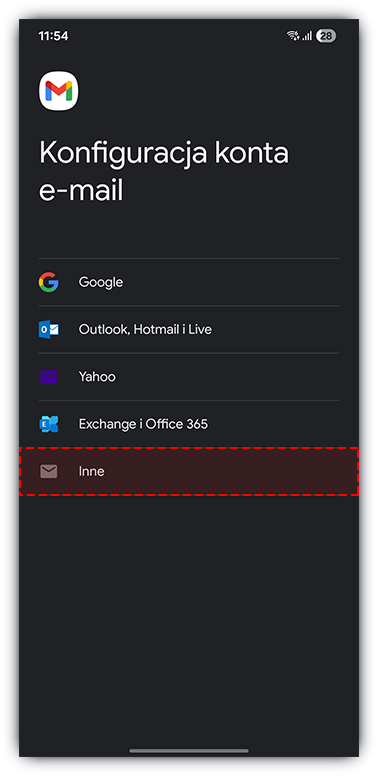
Określ dostawcę
W sekcji „Konfiguracja konta e-mail” wybierz opcję „Inne”.
4
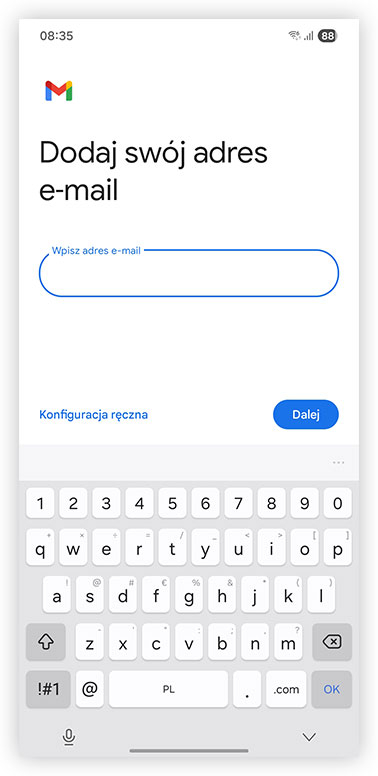
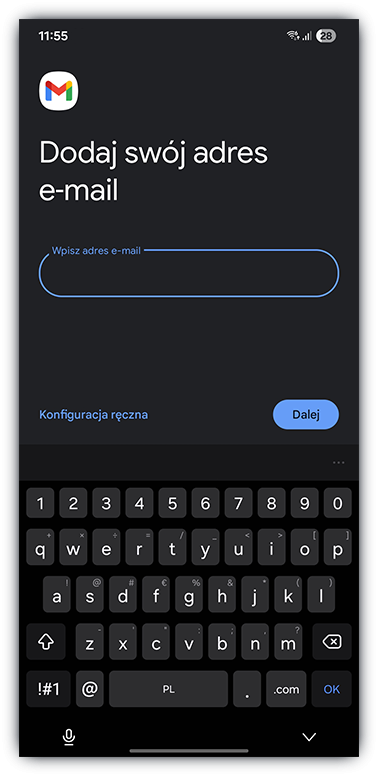
Wprowadź adres e-mail w odpowiednim polu
Po wprowadzeniu adresu e-mail, kliknij widoczną z lewej strony ekranu opcję „Konfiguracja ręczna”.
5
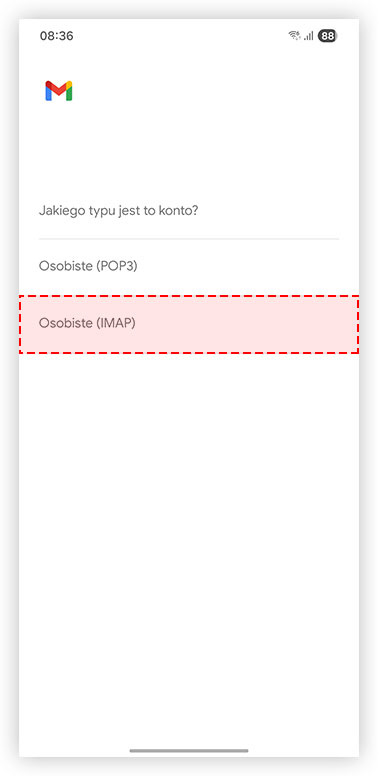
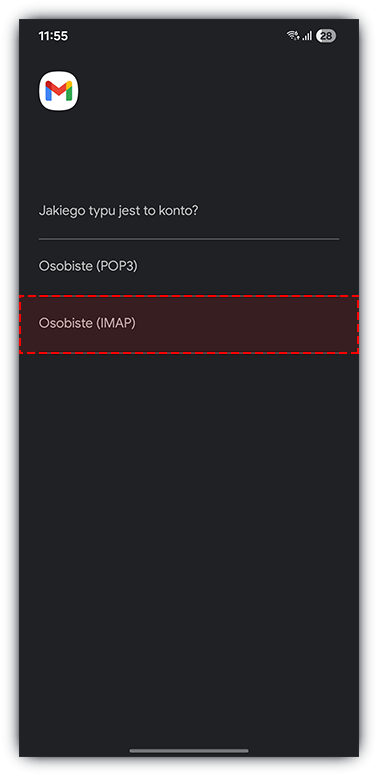
Określ typ konta
Wybierz opcję „Osobiste (IMAP)”.
6
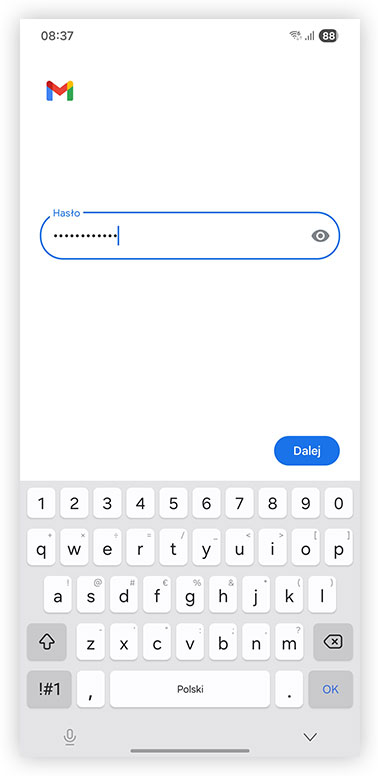
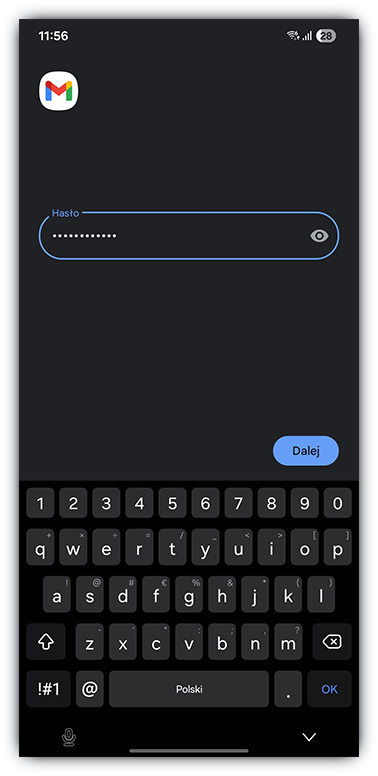
Wprowadź hasło
Wprowadź hasło dostępu do konta, a następnie zatwierdź je klikając przycisk „Dalej”.
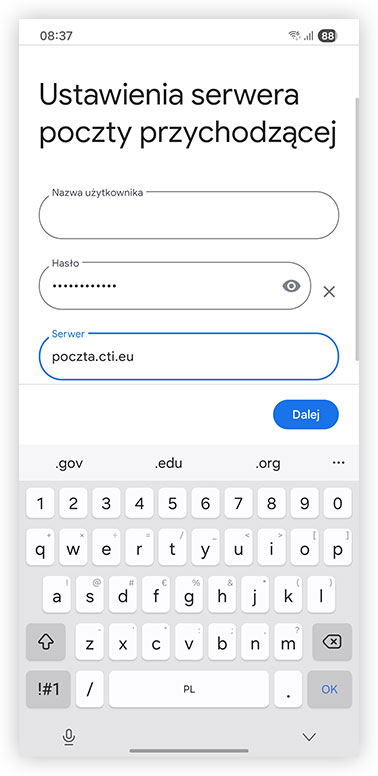
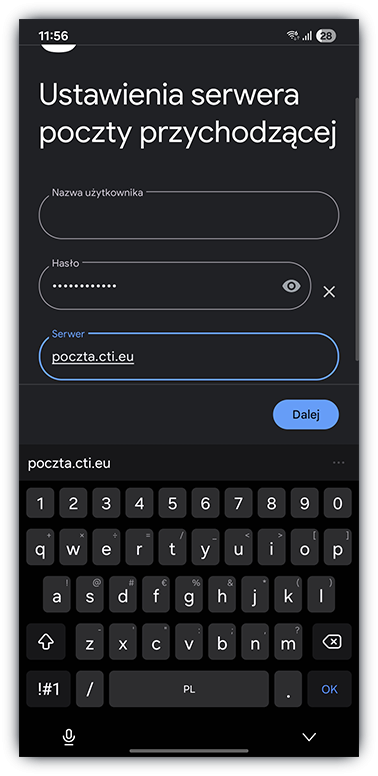
Wprowadź poniższe ustawienia serwera poczty przychodzącej i zatwierdź je klikając przycisk „Dalej”.
Serwer: poczta.cti.eu
8
Skonfiguruj ustawienia serwera poczty wychodzącej
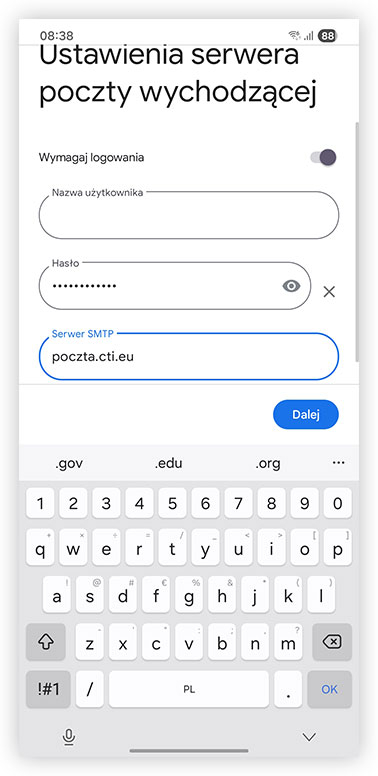
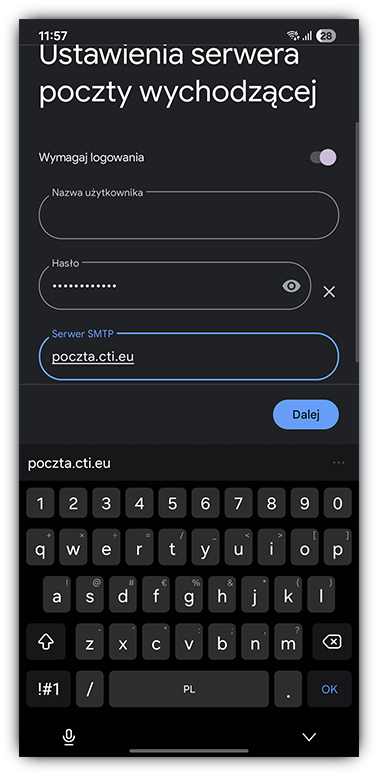
Wprowadź poniższe ustawienia serwera poczty wychodzącej i zatwierdź je klikając przycisk „Dalej”.
Serwer SMTP: poczta.cti.eu
9
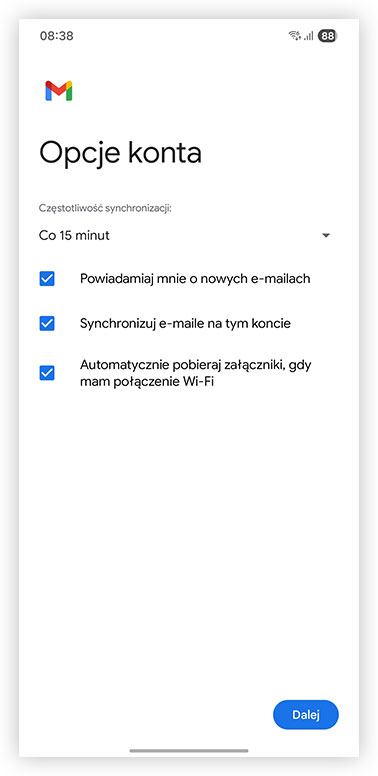
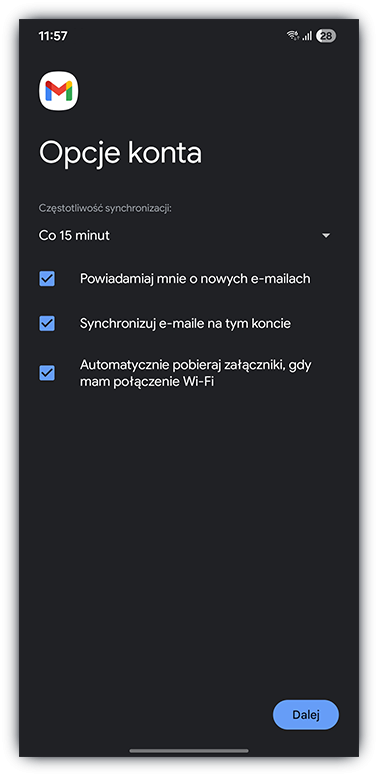
Skonfiguruj opcje konta
W kolejnym kroku możesz skonfigurować dodatkowe ustawienia, jak np. częstotliwość synchronizacji. Zatwierdź wybrane opcje przyciskiem „Dalej”.
10
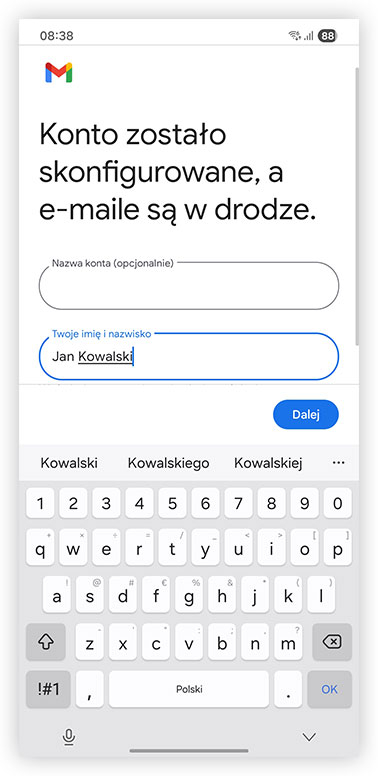
Wprowadź imię i nazwisko
Wprowadź imię i nazwisko w odpowiednim polu formularza, a następnie zatwierdź je przyciskiem „Dalej”.
11
Zweryfikuj konfigurację konta
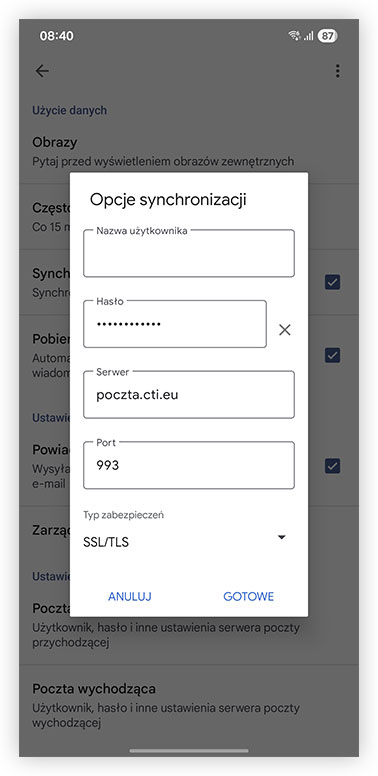
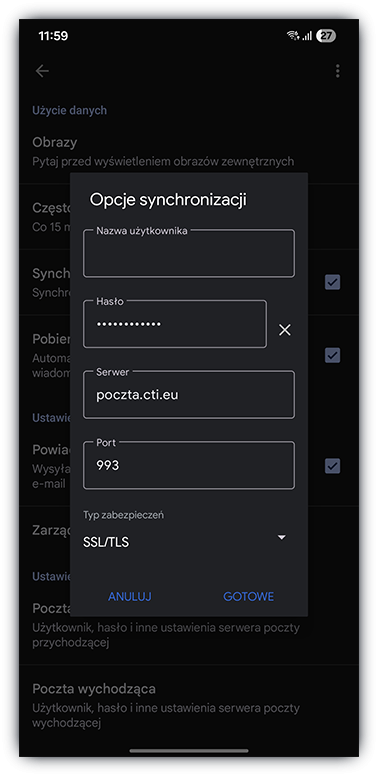
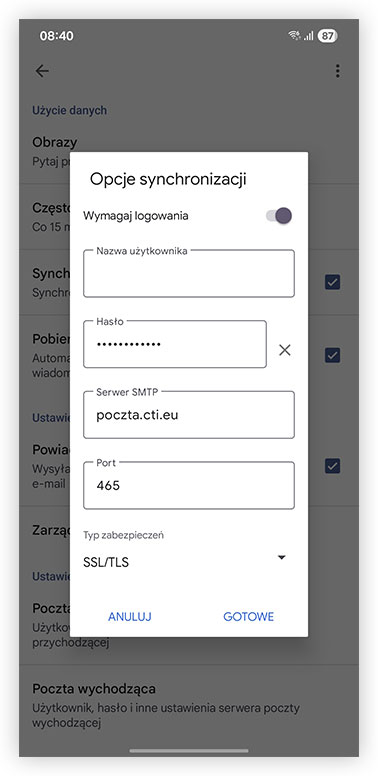
Zweryfikuj, czy dane podane w poszczególnych sekcjach procesu konfiguracji są prawidłowe - otwórz menu aplikacji Gmail i przejdź do działu „Ustawienia”. Wybierz z listy konto, które zostało przed chwilą dodane. Następnie, w sekcji „Ustawienia serwera” znajdziesz ustawienia poczty przychodzącej i wychodzącej:
Poczta przychodząca Sprawdź, czy opcje synchronizacji zgadzają się z tymi, wprowadzanymi podczas konfiguracji (nazwa użytkownika, hasło). Ewentualne zmiany zatwierdź opcją „GOTOWE”.
Serwer: poczta.cti.eu
Port: 993
Typ zabezpieczeń: SSL/TLS
Poczta wychodząca Sprawdź, czy opcje synchronizacji zgadzają się z tymi, wprowadzanymi podczas konfiguracji (nazwa użytkownika, hasło). Ewentualne zmiany zatwierdź opcją „GOTOWE”.
Wymagaj logowania: włączone
Serwer SMTP: poczta.cti.eu
Port: 465
Typ zabezpieczeń: SSL/TLS
12
Zakończenie konfiguracji
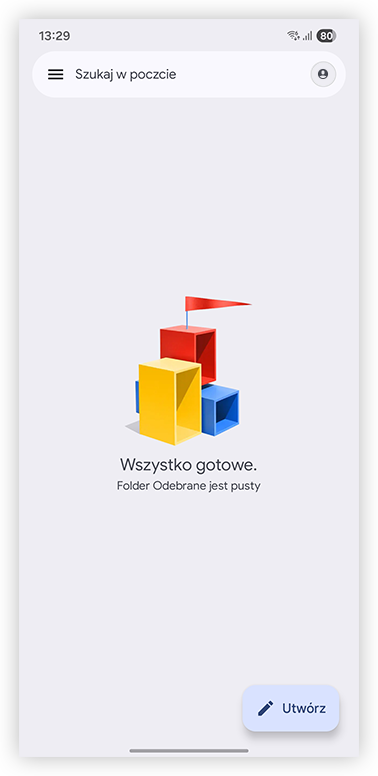
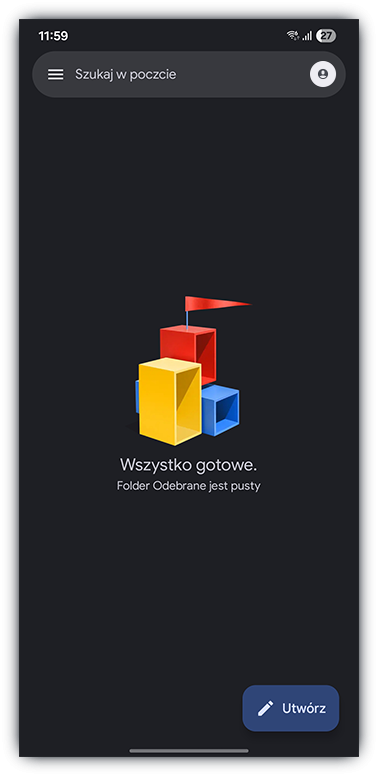
Gratulacje! Od tej pory możesz już używać skonfigurowanego w aplikacji konta pocztowego.
Komunikat
Centrum Pomocy CTI - pomoc.cti.eu nie wspiera starszych wersji przeglądarek, które mogą nie obsługiwać wszystkich funkcjonalności serwisu. Prosimy o skorzystanie z najnowszych wersji przeglądarek Google Chrome, Firefox, Microsoft Edge lub innych.