Aby zobaczyć instrukcję dla swojego adresu e-mail, wprowadź go w poniższym polu i zatwierdź przyciskiem „Zatwierdź adres e-mail”.
1
Uruchom program Microsoft Outlook
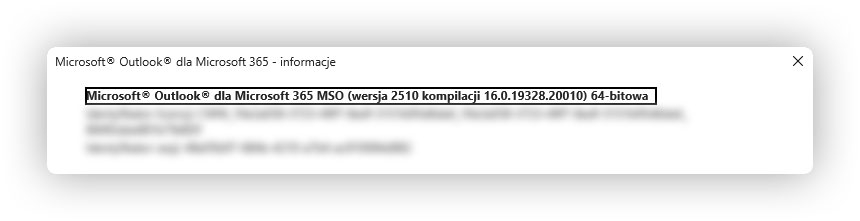
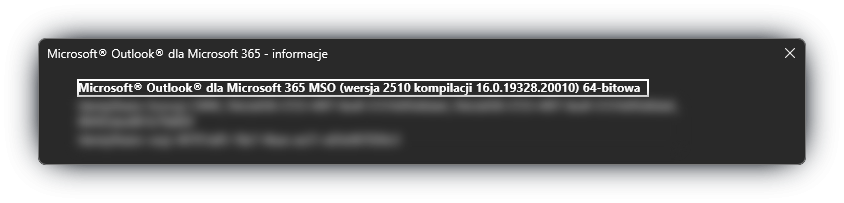
Odszukaj i kliknij ikonę programu Microsoft Outlook (classic) na swoim urządzeniu. UWAGA: Niniejsza instrukcja została opracowana dla programu Microsoft Outlook dla Microsoft 365 MSO (wersja 2510 kompilacji 16.0.19328.20010) 64-bitowa, dla środowiska Windows.
2
Wprowadź adres e-mail w odpowiednim polu
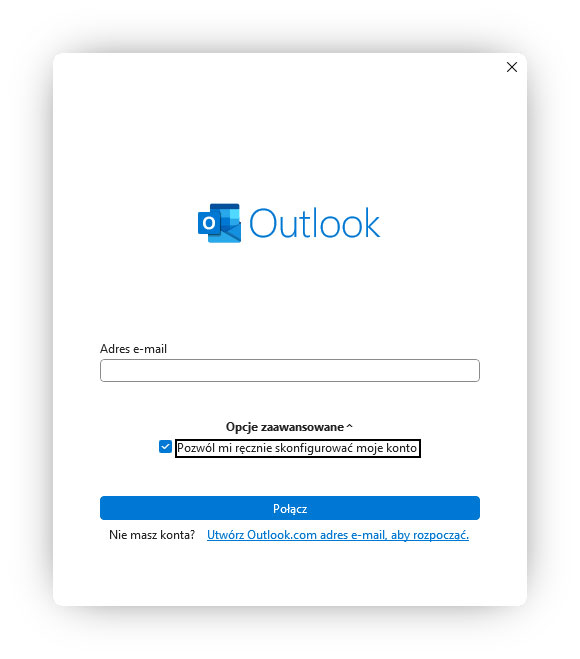
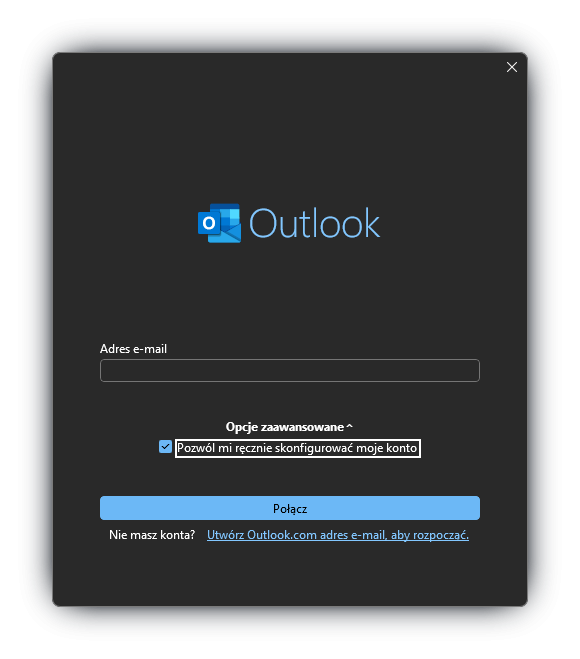
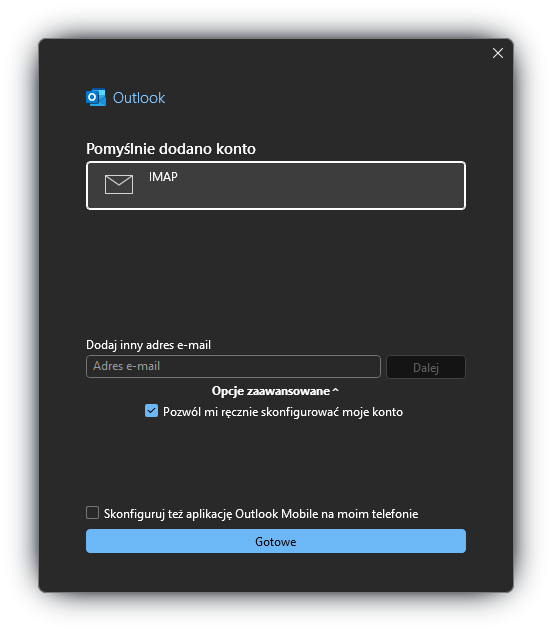
Jeśli program Microsoft Outlook uruchamiany był po raz pierwszy, automatycznie pojawi się prośba o podanie adresu e-mail, który chcemy skonfigurować. Po wprowadzeniu adresu, zaznacz opcję „Pozwól mi ręcznie skonfigurować moje konto” dostępną w sekcji „Opcje zaawansowane”. Zatwierdź wprowadzone dane klikając przycisk „Połącz”.
Jeżeli program Microsoft Outlook używany był już od jakiegoś czasu, możesz wywołać okno dodawania nowego konta klikając na pasku menu opcję „Plik”, gdzie w zakładce „Informacje” znajdziesz przycisk „Dodaj konto”:
3
Przejdź do konfiguracji
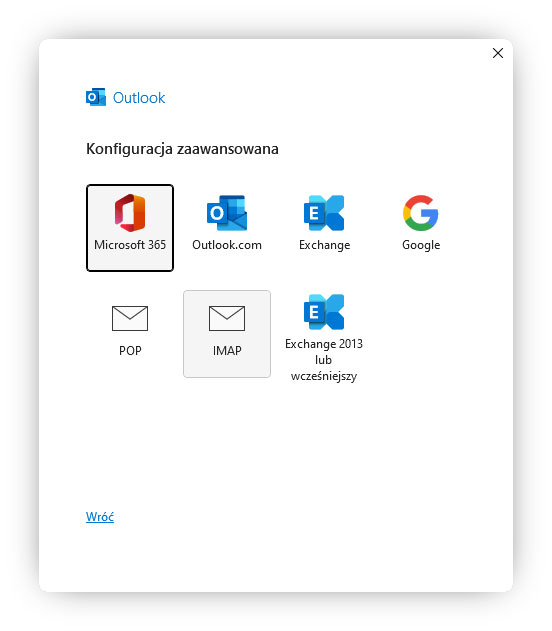
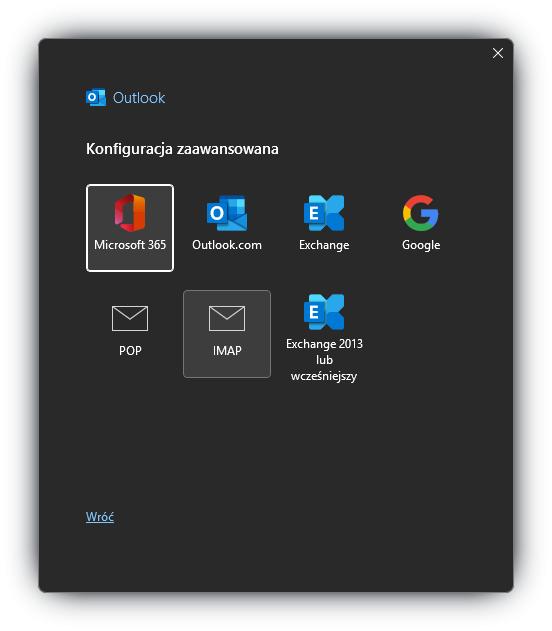
W oknie „Konfiguracja zaawansowana” wybierz opcję „IMAP”.
4
Wprowadź hasło
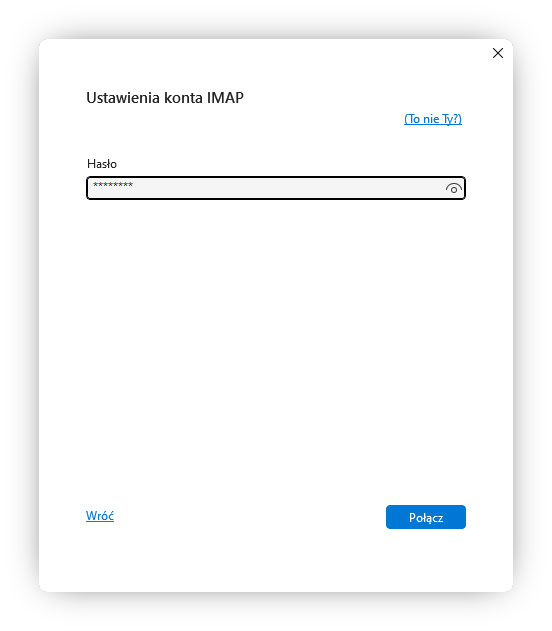
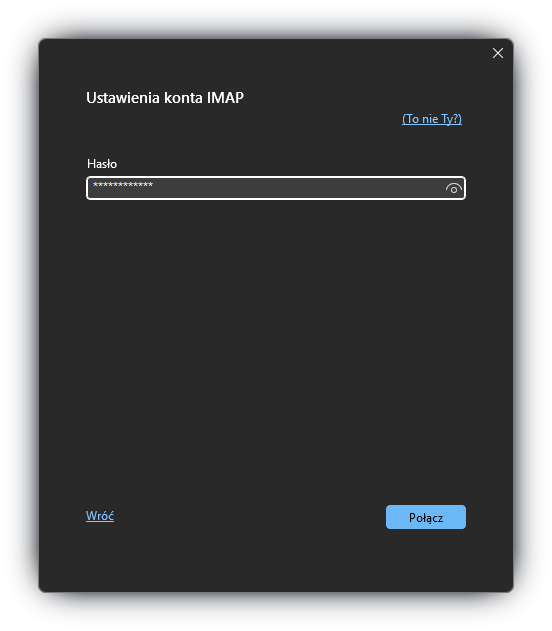
Wprowadź hasło dostępu do konta, a następnie zatwierdź je klikając przycisk „Połącz”.
5
Zatwierdź konto
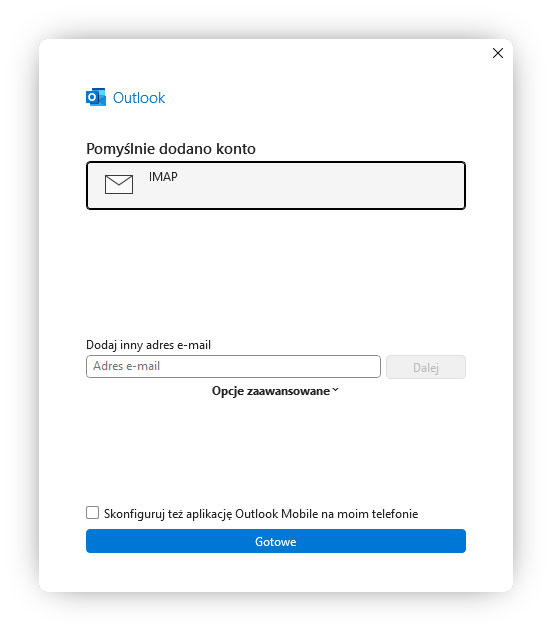
Jeżeli to jedyne konto, które chcesz skonfigurować, zatwierdź je przyciskiem „Gotowe”. W celu dodania kolejnego konta, skorzystaj z opcji „Dodaj inny adres e-mail”.
6
Przejdź do ustawień serwera
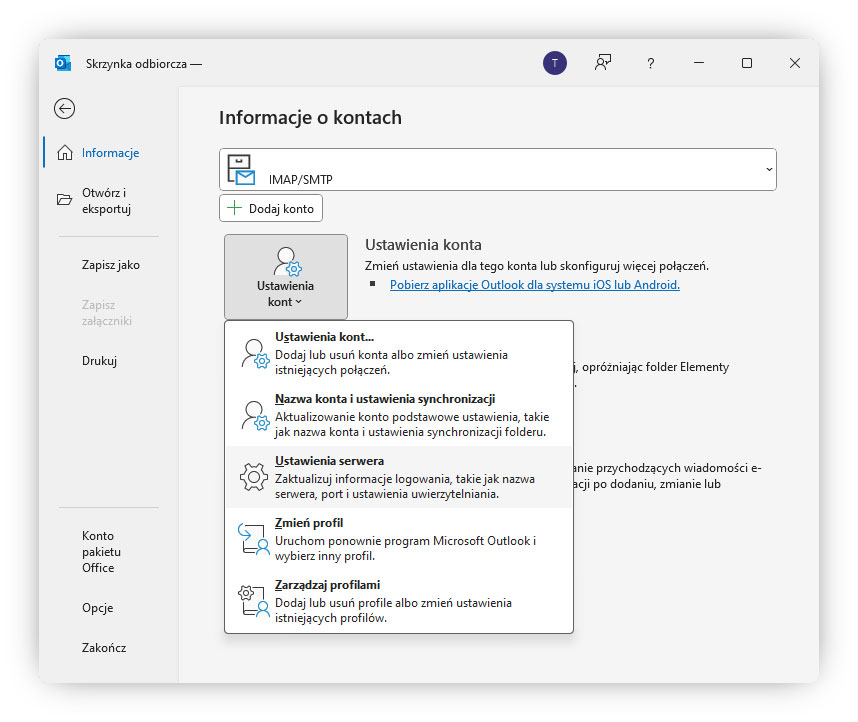
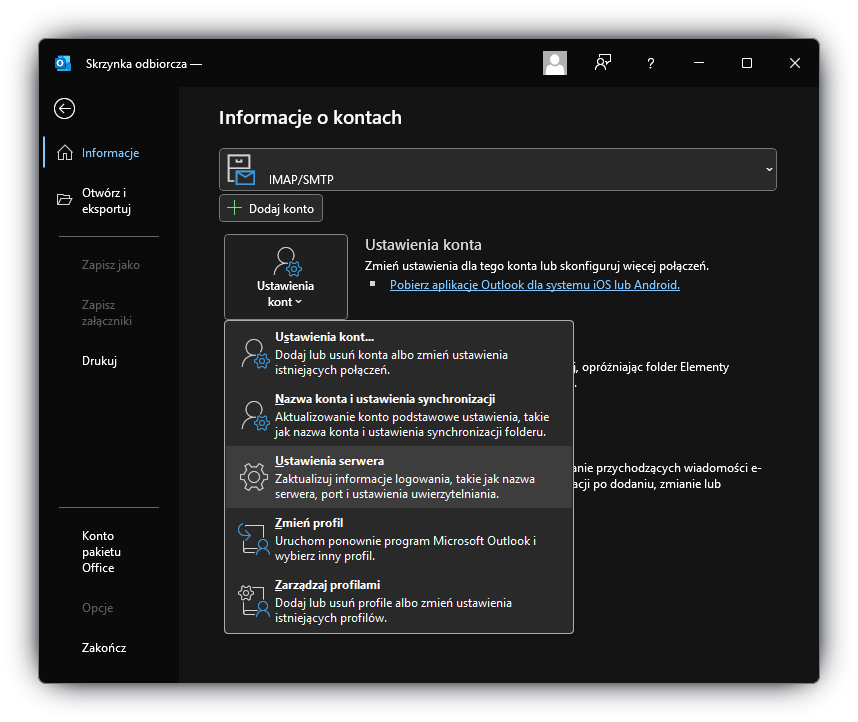
Na pasku menu aplikacji wybierz opcję „Plik”, a następnie w zakładce „Informacje” znajdziesz przycisk „Ustawienia kont”. Kliknij go, po czym wybierz opcję „Ustawienia serwera”.
7
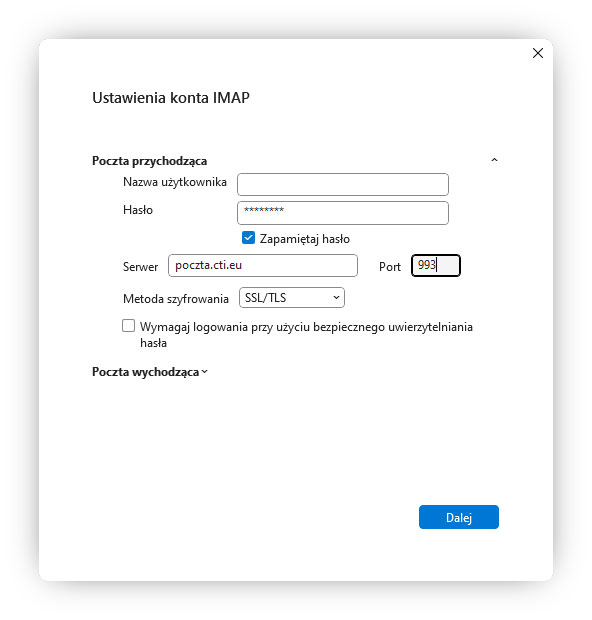
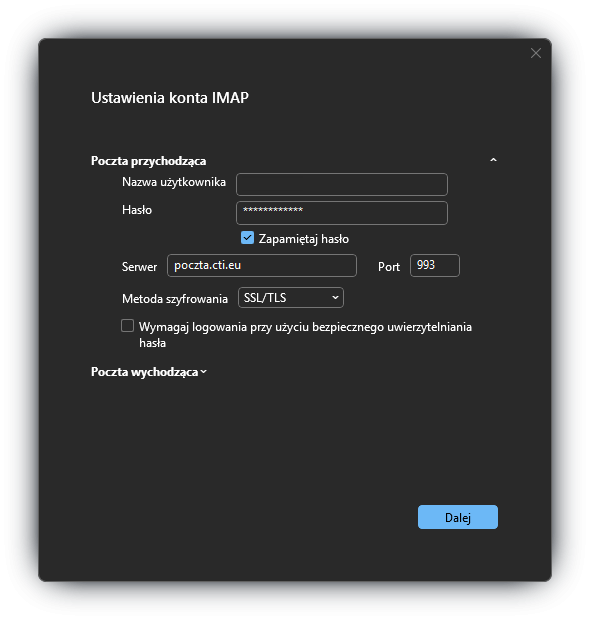
Wprowadź ustawienia poczty przychodzącej
W sekcji „Poczta przychodząca” wprowadź poniższe ustawienia i zatwierdź je przyciskiem „Dalej”:
Serwer: poczta.cti.eu
Port: 993
Metoda szyfrowania: SSL/TLS
8
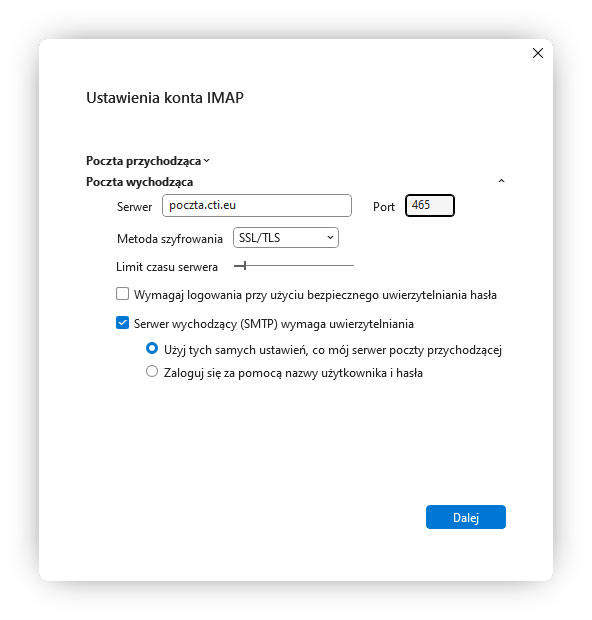
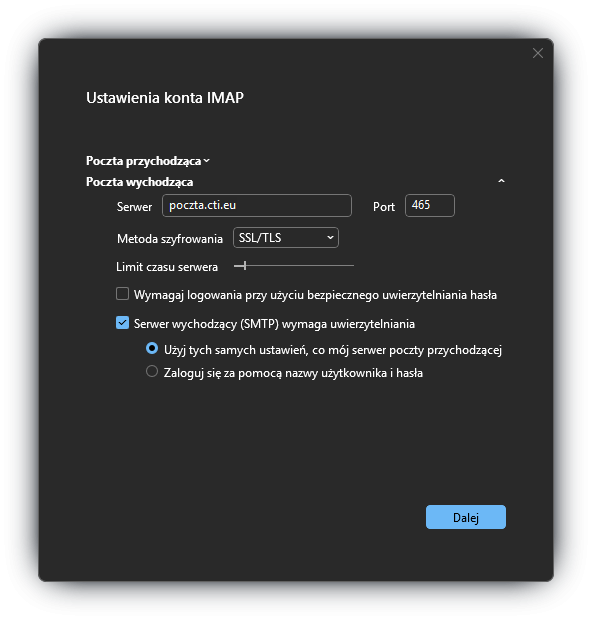
Wprowadź ustawienia poczty wychodzącej
Kliknij nagłówek „Poczta wychodząca” i wprowadź w formularzu poniższe ustawienia i zatwierdź je przyciskiem „Dalej”:
Serwer: poczta.cti.eu
Port: 465
Metoda szyfrowania: SSL/TLS
9
Pomyślne wprowadzenie zmian
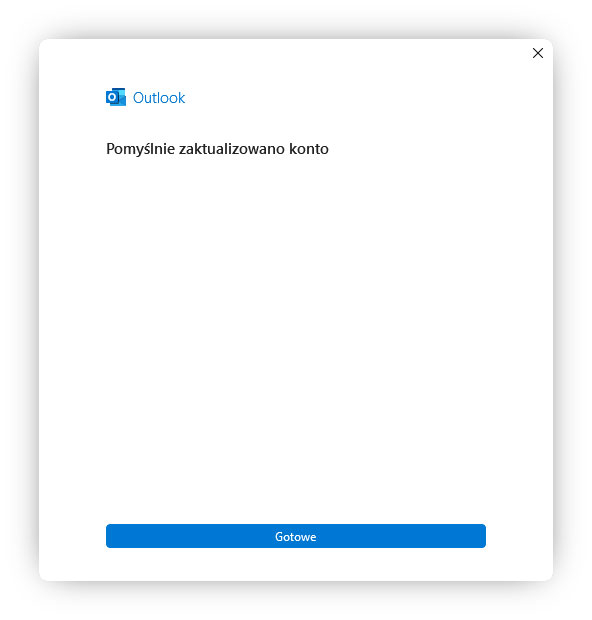
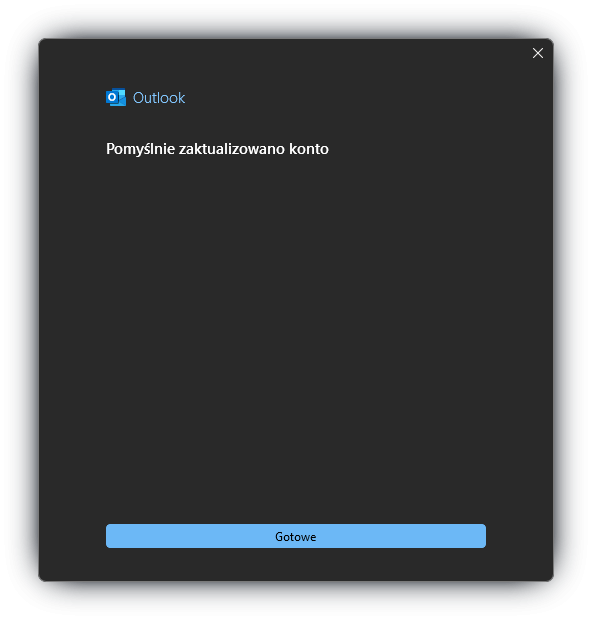
Po pomyślnym zapisaniu zmian zobaczysz komunikat „Pomyślnie zaktualizowano konto”. Możesz go zamknąć klikając przycisk „Gotowe”.
10
Zakończenie konfiguracji
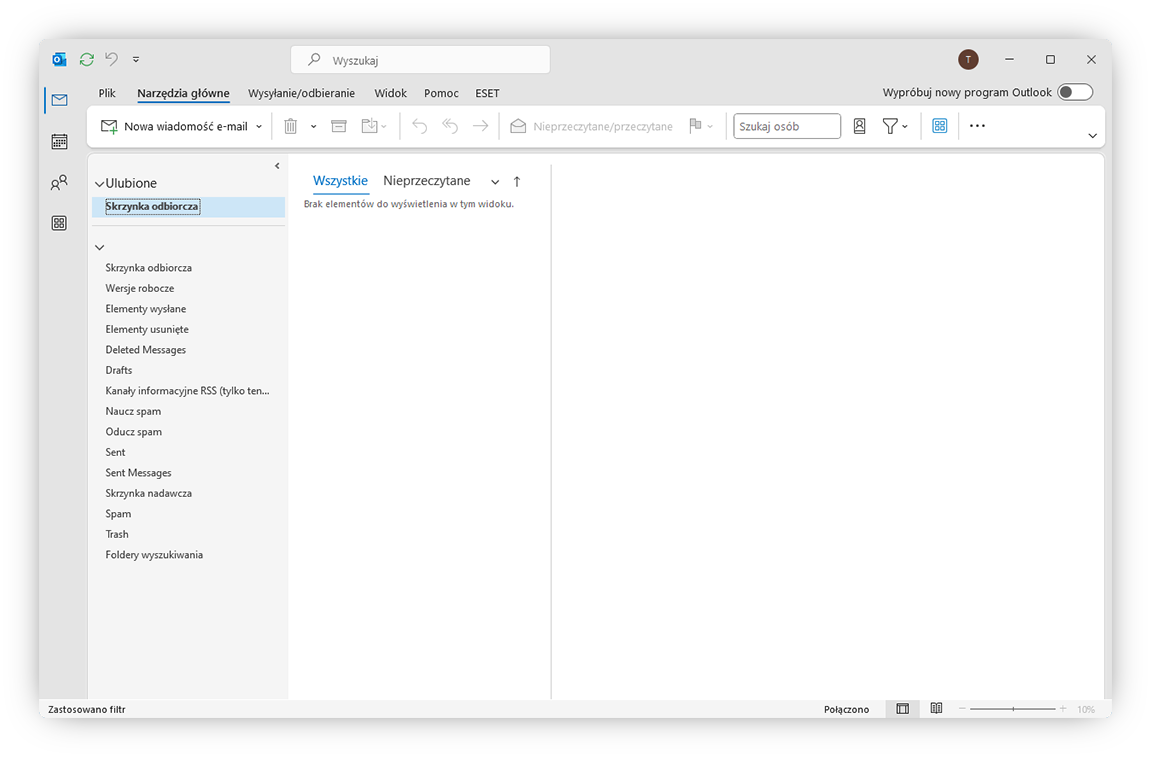
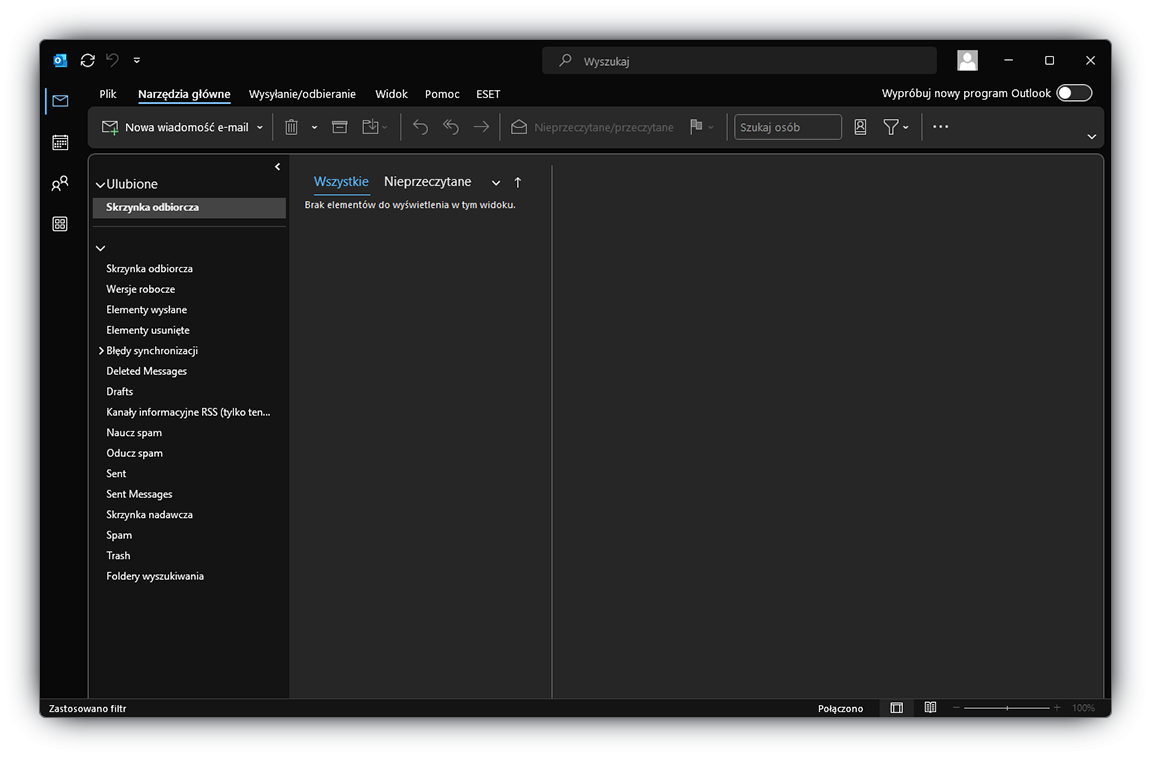
Gratulacje! Od tej pory możesz już używać skonfigurowanego w programie konta pocztowego.
Komunikat
Centrum Pomocy CTI - pomoc.cti.eu nie wspiera starszych wersji przeglądarek, które mogą nie obsługiwać wszystkich funkcjonalności serwisu. Prosimy o skorzystanie z najnowszych wersji przeglądarek Google Chrome, Firefox, Microsoft Edge lub innych.