Aby zobaczyć instrukcję dla swojego adresu e-mail, wprowadź go w poniższym polu i zatwierdź przyciskiem „Zatwierdź adres e-mail”.
1
Uruchom program Mozilla Thunderbird
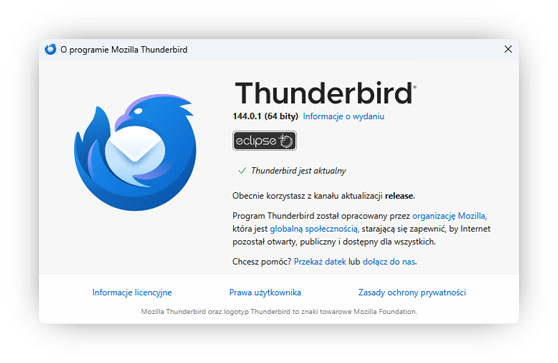
Odszukaj i kliknij ikonę programu Mozilla Thunderbird na swoim urządzeniu. UWAGA: Niniejsza instrukcja została opracowana dla programu Mozilla Thunderbird w wersji 144.0.1 (64 bity), dla środowiska Windows.
2
Wprowadź dane konta
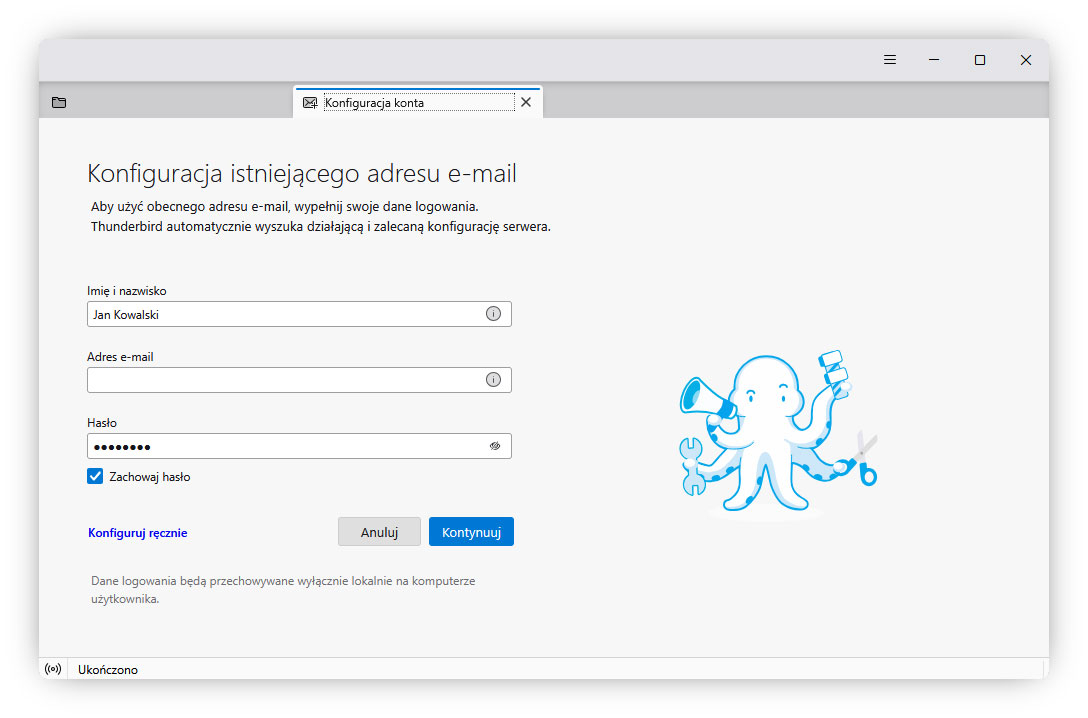
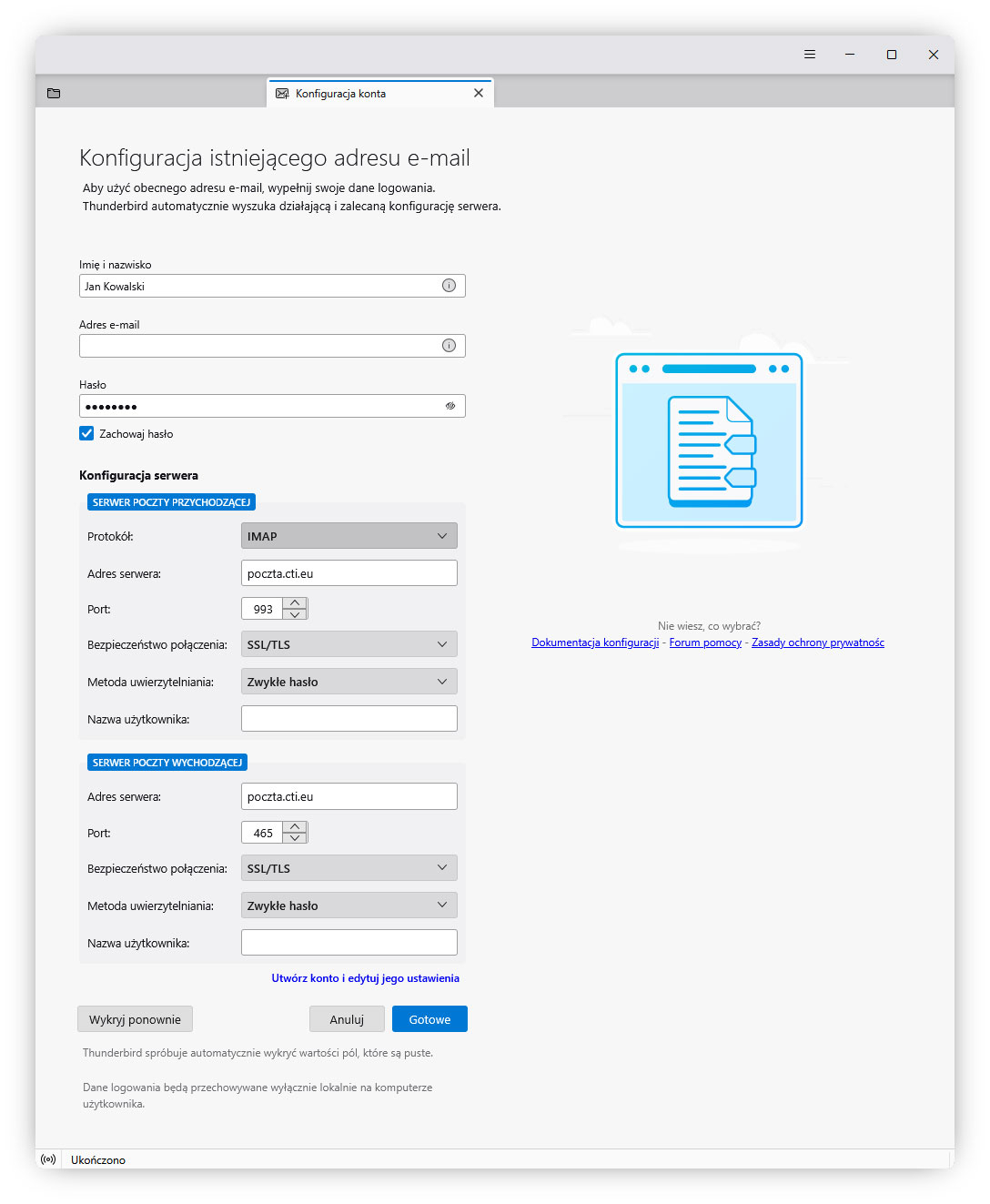
Jeśli program Mozilla Thunderbird uruchamiany był po raz pierwszy, automatycznie pojawi się prośba o wprowadzenie danych dla adresu e-mail, który chcemy skonfigurować. Po wprowadzeniu danych w formularzu, kliknij widoczną w lewym dolnym rogu opcję „Konfiguruj ręcznie”.
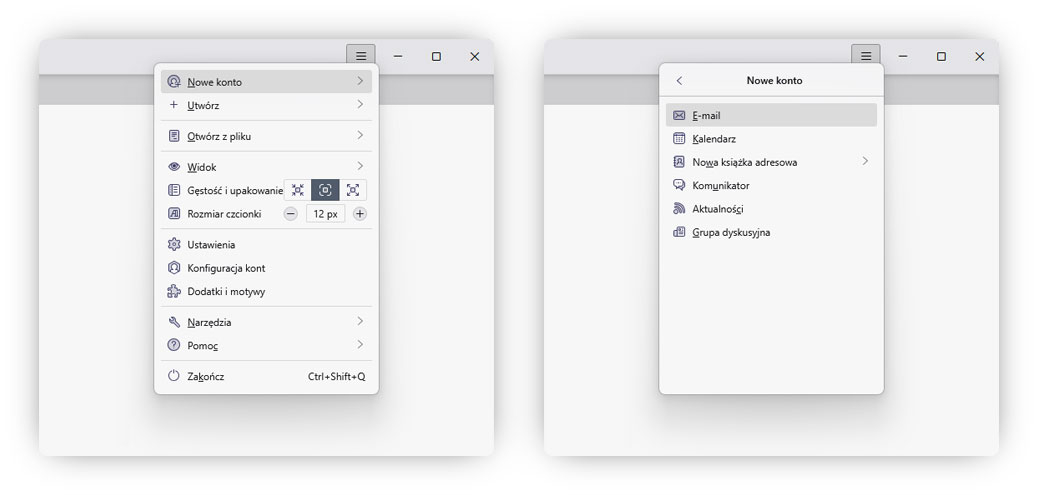
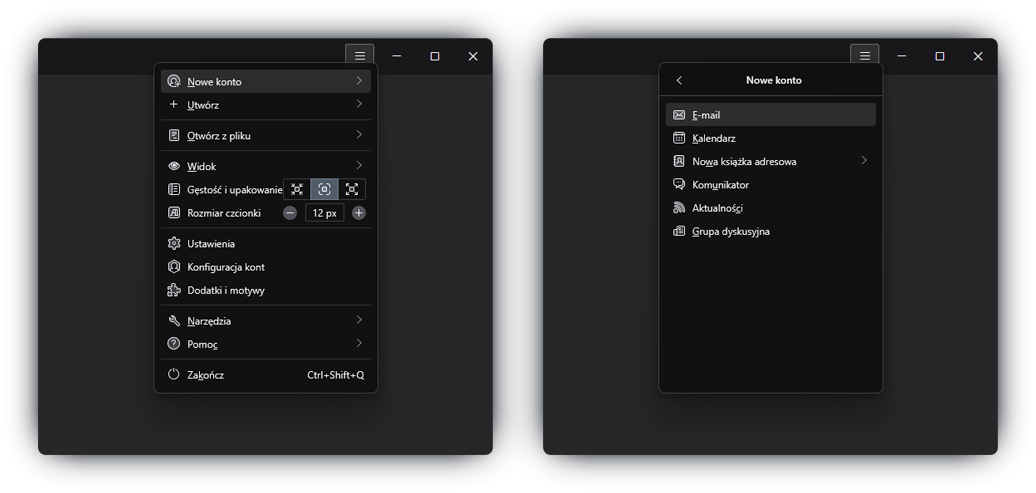
Jeżeli program Mozilla Firefox używany był już od jakiegoś czasu, możesz wywołać okno dodawania nowego konta klikając ikonę menu widoczną w prawym górnym rogu okna, anastępnie wybierając opcję „Nowe konto” i „E-mail”.
3
Skonfiguruj konto
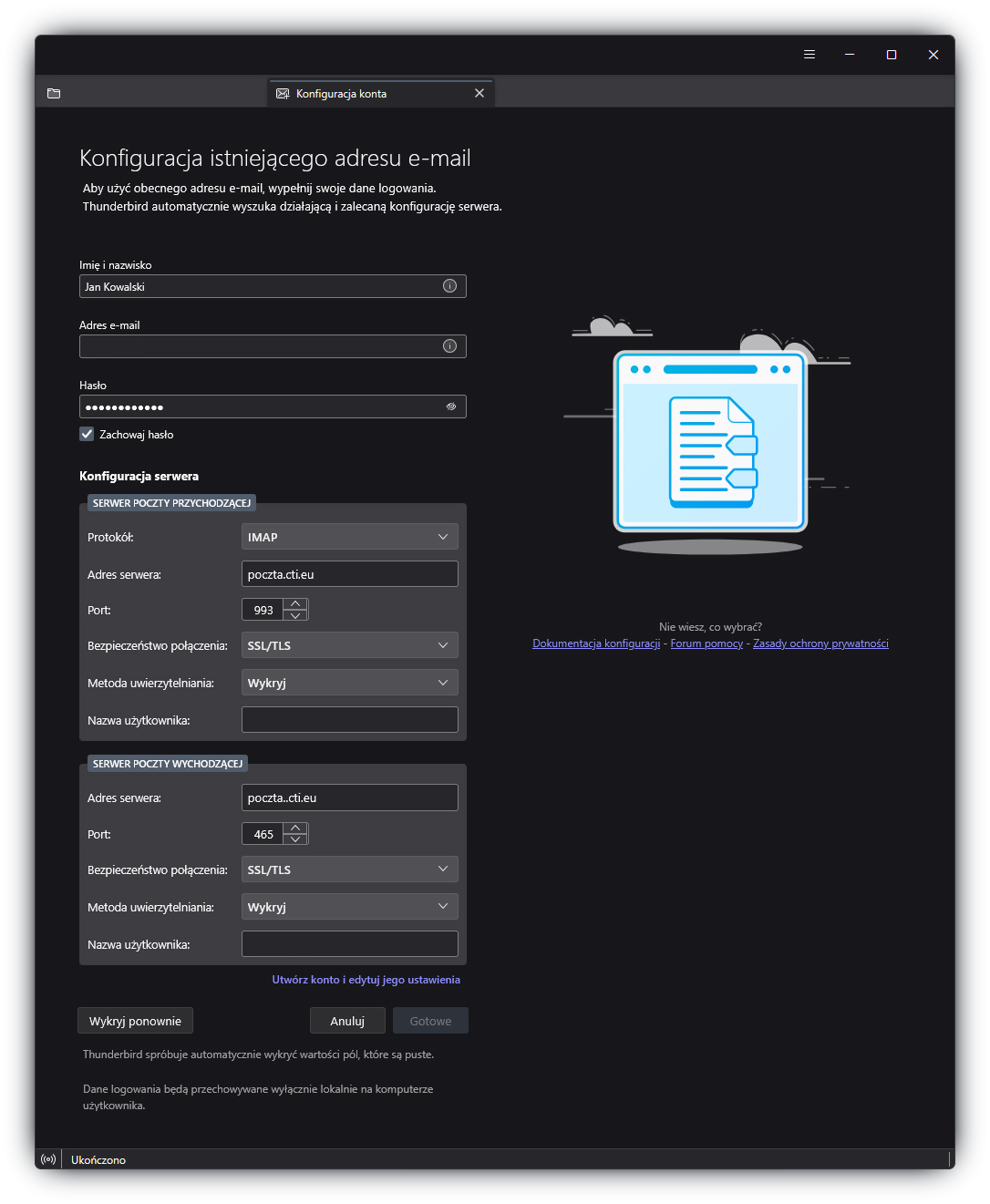
Uzupełnij sekcję „Konfiguracja serwera” korzystając z poniższych danych, a następnie kliknij opcję „Utwórz konto i edytuj jego ustawienia”.
Serwer poczty przychodzącej:
Protokół: IMAP
Adres serwera: poczta.cti.eu
Port: 993
Bezpieczeństwo połączenia: SSL/TLS
Metoda uwierzytelniania: Zwykłe hasło
Serwer poczty wychodzącej:
Adres serwera: poczta.cti.eu
Port: 465
Bezpieczeństwo połączenia: SSL/TLS
Metoda uwierzytelniania: Zwykłe hasło
4
Potwierdź konfigurację zaawansowaną
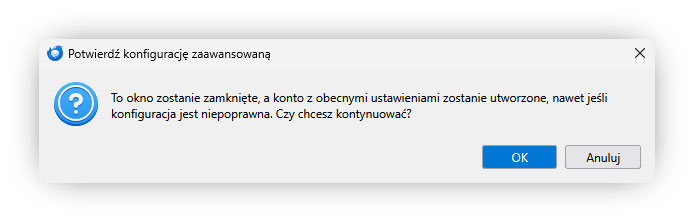
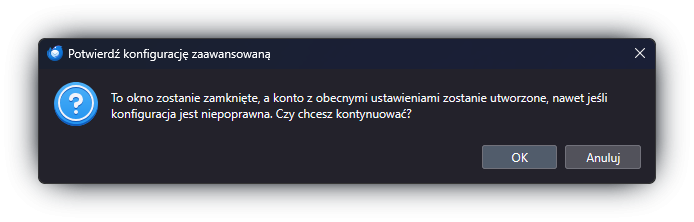
Po kliknięciu opcji „Utwórz konto i edytuj jego ustawienia” zobaczysz poniższy komunikat. Zatwierdź wprowadzone ustawienia klikając przycisk „OK”.
5
Skonfiguruj dodatkowe ustawienia
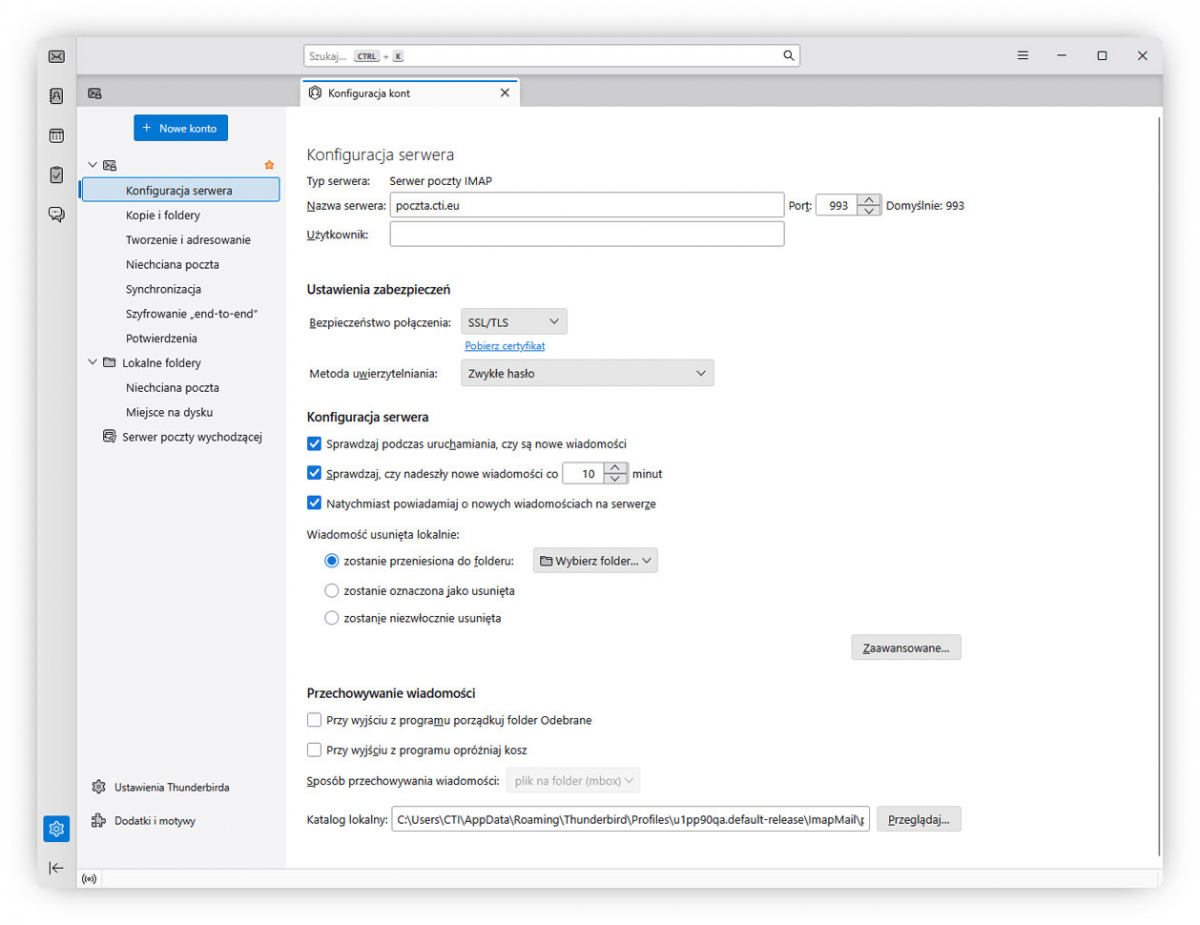
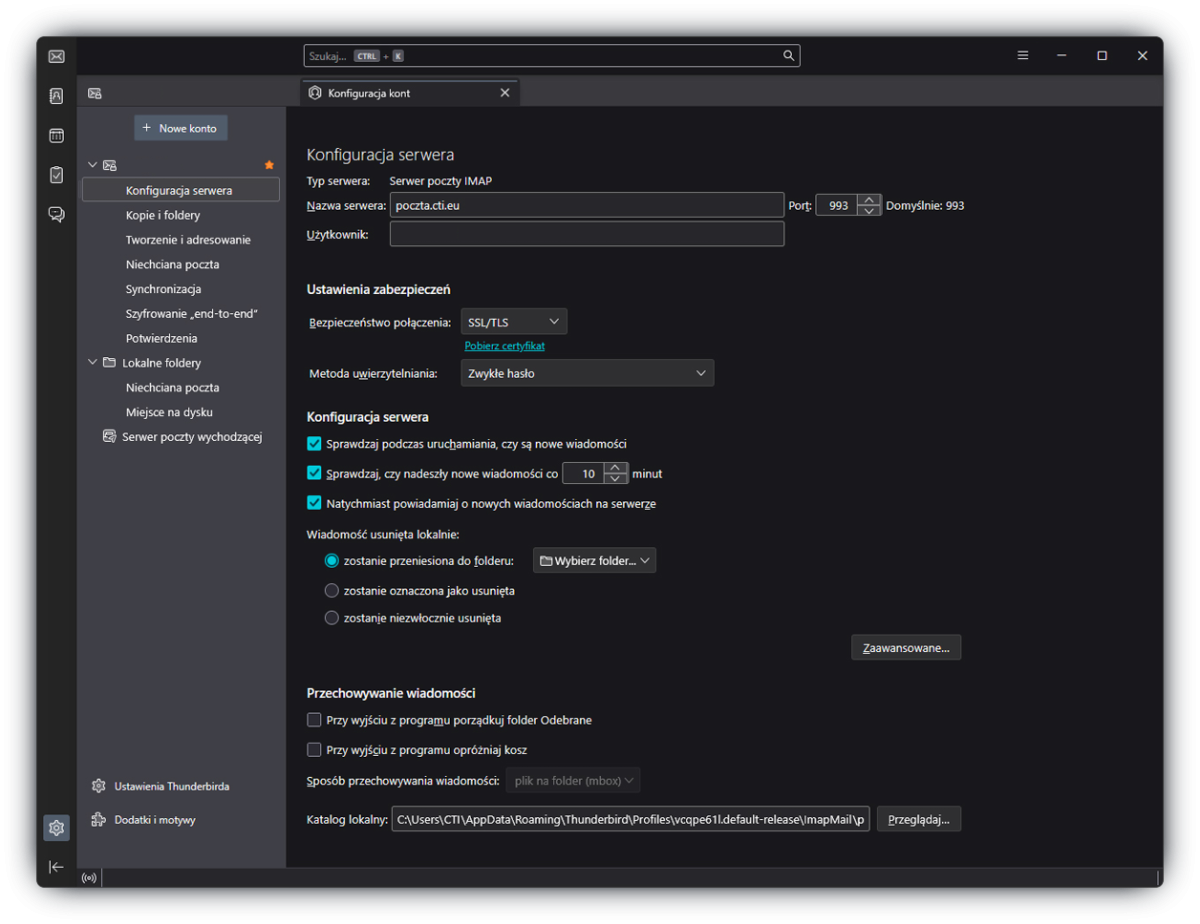
W oknie „Konfiguracja kont” możliwe jest wprowadzenie dodatkowych ustawień jak np. częstotliwości z jaką pogram będzie sprawdzał, czy na skrzynkę wpłynęły nowe wiadomości. Po wprowadzeniu wybranych ustawień zamknij okno, klikając ikonę krzyżyka widoczną w zakładce „Konfiguracja kont”.
6
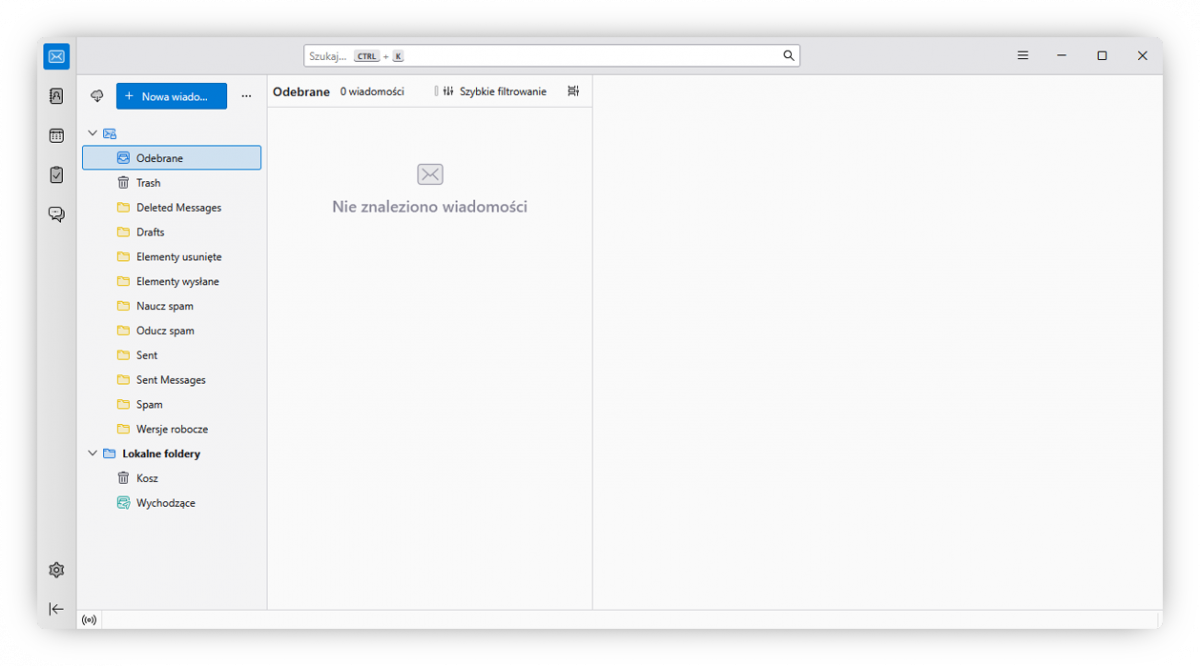
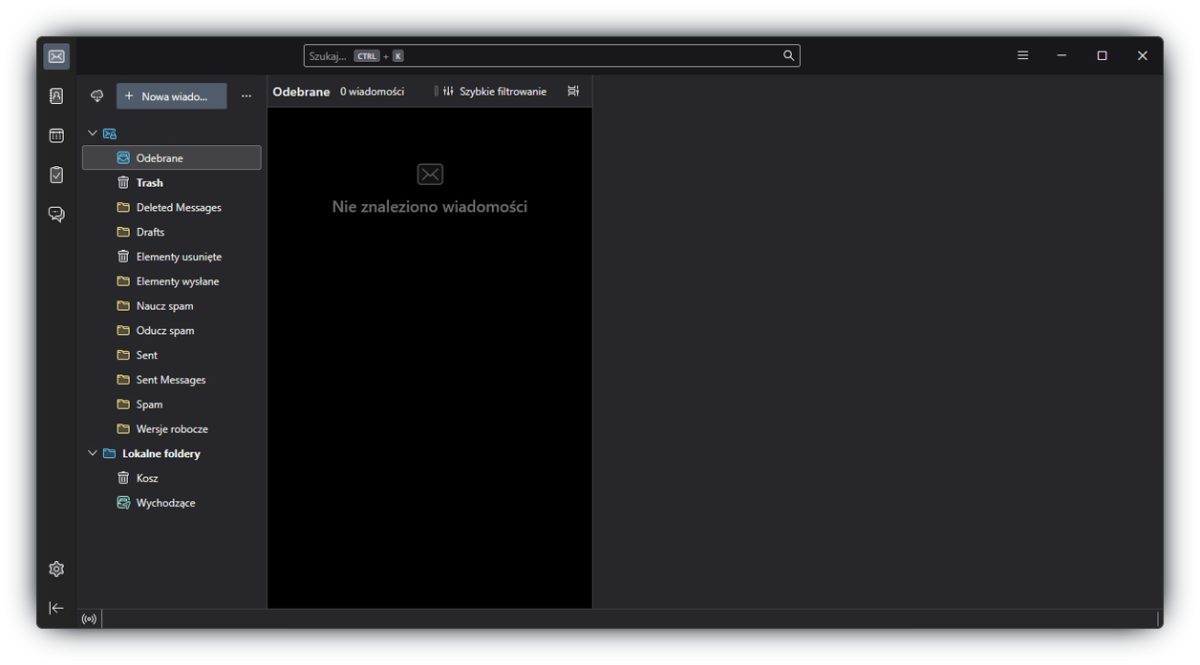
Zakończenie konfiguracji
Gratulacje! Od tej pory możesz już używać skonfigurowanego w programie konta pocztowego.
Komunikat
Centrum Pomocy CTI - pomoc.cti.eu nie wspiera starszych wersji przeglądarek, które mogą nie obsługiwać wszystkich funkcjonalności serwisu. Prosimy o skorzystanie z najnowszych wersji przeglądarek Google Chrome, Firefox, Microsoft Edge lub innych.