Jak włączyć autoresponder (automatyczną odpowiedź)?
1
Przejdź do zarządzania ustawieniami konta
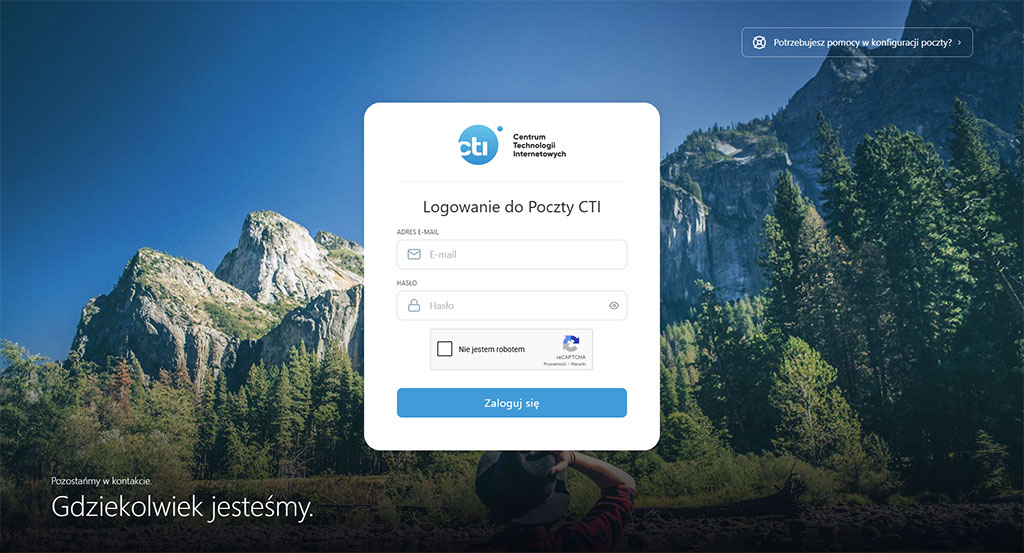
Zaloguj się do Panelu Zarządzania Ustawieniami Konta dostępnego pod adresem konto.cti.eu.
2
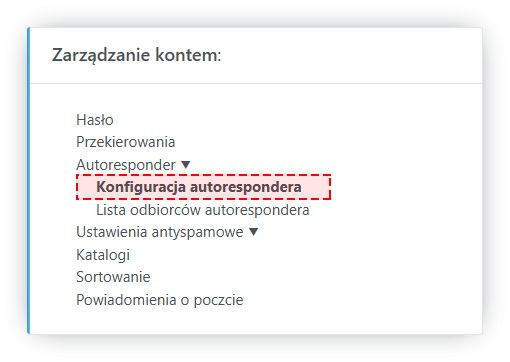
Otwórz dział "Konfiguracja autorespondera"
W sekcji „Zarządzanie kontem” wybierz dział „Autoresponder” i kliknij pozycję „Konfiguracja autorespondera”.
3
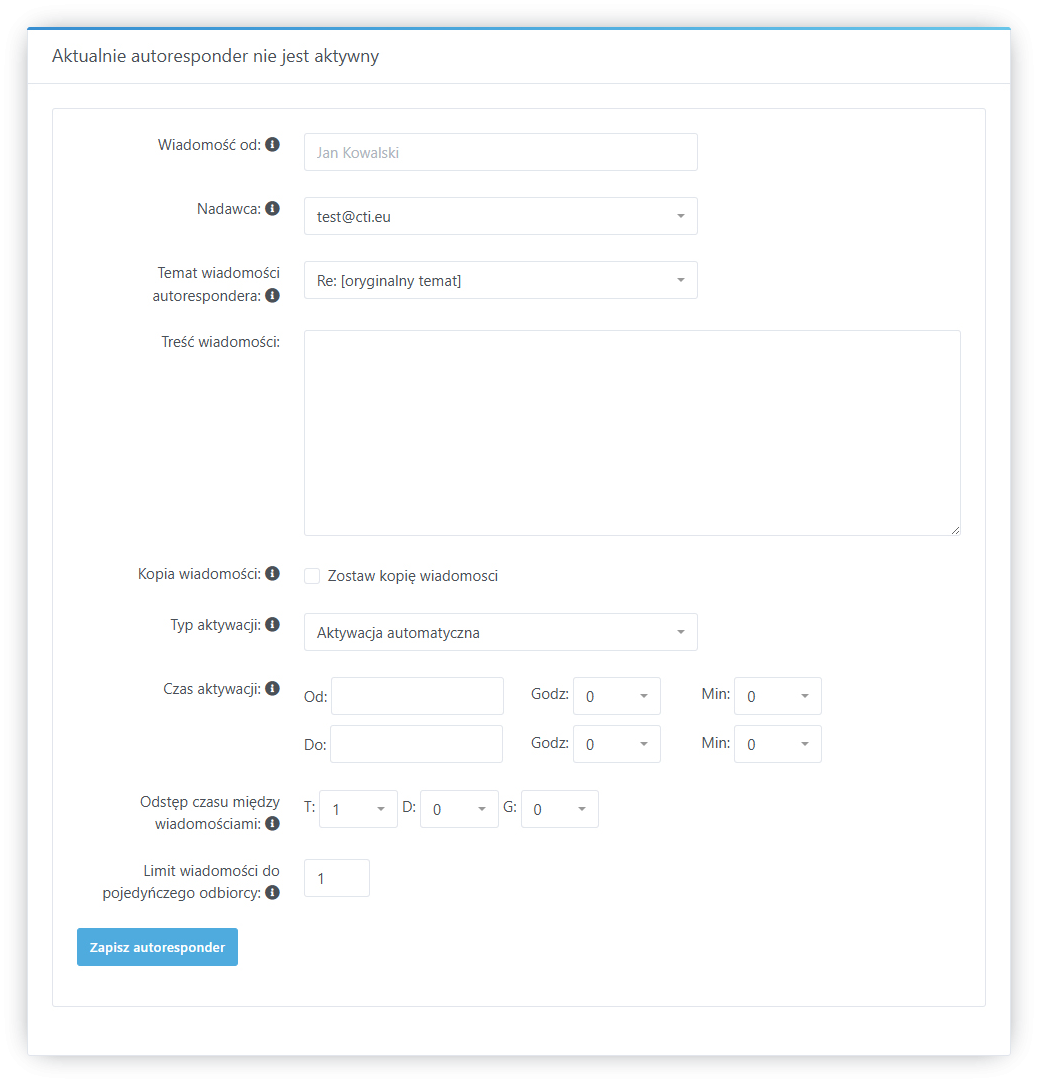
Wprowadź preferowane ustawienia w sekcji „Autoresponder nie jest aktywny”.
„Wiadomość od” – podana tu nazwa wyświetli się w programie pocztowym odbiorcy obok adresu e-mail, w polu „Od”, np. w postaci „Jan Kowalski”.
„Nadawca” – nadawcą autorespondera może być konto pocztowe lub jeden z jego aliasów (dostępne opcje wyświetlą się po kliknięciu w rozwijaną listę).
„Temat wiadomości autorespondera” – autoresponder może np. skopiować oryginalny temat wiadomości lub ustawić jeden stały temat dla każdej wysyłanej odpowiedzi (dostępne opcje wyświetlą się po kliknięciu w rozwijaną listę). UWAGA: Własny temat nie może być pusty! Brak treści skutkował będzie zastąpieniem tematu frazą „Odpowiedź automatyczna”.
„Treść wiadomości” – w tym polu możliwe jest wprowadzenie treści wiadomości wysyłanej przez autoresponder.
„Kopia wiadomości” – zaznaczenie opcji „Zostaw kopię wiadomości” spowoduje dołączenie na końcu wiadomości oryginalnej treści wysłanej przez nadawcę.
„Typ aktywacji” – określa, czy po zapisaniu autorespondera użytkownik będzie miał możliwość jego ręcznej aktywacji / dezaktywacji, czy może ma on aktywować się automatycznie w zdefiniowanym przez użytkownika przedziale czasowym.
„Czas aktywacji” – umożliwia określenie dat i godzin aktywności (od - do) dla automatycznej aktywacji autorespondera.
„Odstęp czasu między wiadomościami” – określa czas pomiędzy wiadomościami wysyłanymi przez autoresponder do tego samego odbiorcy (T - tydzień, D - dzień, G - godzina).
„Limit wiadomości do pojedynczego odbiorcy” – limit wiadomości wysyłanych do jednego odbiorcy w podanym odstępie czasu. Przykładowo, jeśli ustawimy „Odstęp czasu między wiadomościami” na 1 tydzień, a „Limit wiadomości” na 1, w przypadku, gdy dany nadawca będzie wysyłał do nas wiadomości codziennie podczas naszej nieobecności, otrzyma odpowiedź od autorespondera pierwszego dnia, a kolejną dopiero po tygodniu.
Po wprowadzeniu preferowanych ustawień, zatwierdź je klikając przycisk „Zapisz autoresponder”.
4
Potwierdź zapisanie zmian
Po zapisaniu autorespondera, w górnej części ekranu zobaczysz zielony komunikat o treści „Modyfikacje w autoresponderze zostały zapisane”.
5
Aktywacja i dezaktywacja autorespondera
Jeśli wybrana została opcja „Aktywacja automatyczna”, w sekcji „Informacje” zobaczysz poniższą treść, a autoresponder aktywuje się samoczynnie w ustalonym uprzednio przedziale czasowym:
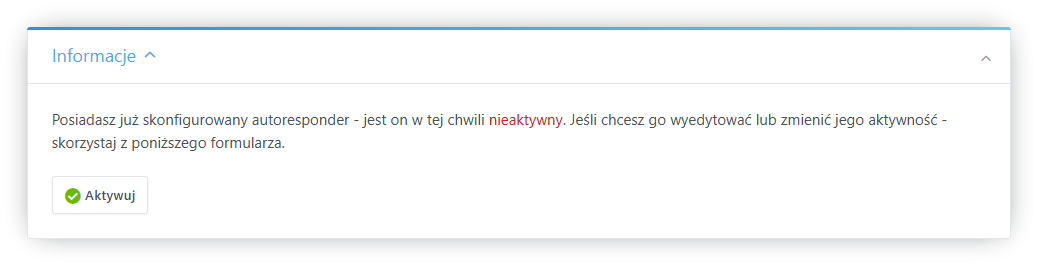
Jeśli wybrana została opcja „Aktywacja ręczna”, w sekcji „Informacje” zobaczysz poniższą treść, a w celu aktywacji autorespondera należy kliknąć przycisk „Aktywuj”:
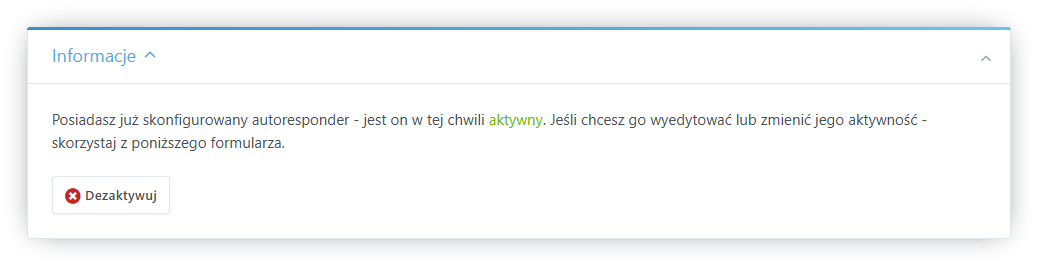
Aby wyłączyć aktywowany ręcznie autoresponder kliknij przycisk „Dezaktywuj”:
6
Jak usunąć autoresponder?
W celu usunięcia skonfigurowanego uprzednio autorespondera, skorzystaj z czerwonej ikony śmietniczka widocznej nad formularzem konfiguracji autorespondera.
Centrum Pomocy CTI - pomoc.cti.eu nie wspiera starszych wersji przeglądarek, które mogą nie obsługiwać wszystkich funkcjonalności serwisu. Prosimy o skorzystanie z najnowszych wersji przeglądarek Google Chrome, Firefox, Microsoft Edge lub innych.